
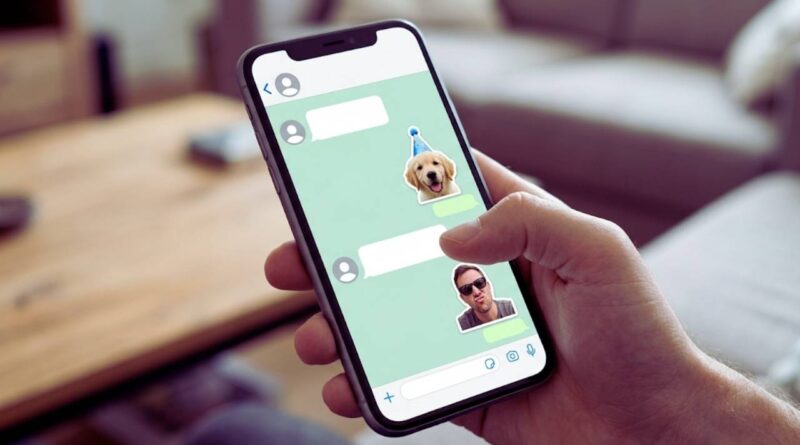
अपनी तस्वीरों से कस्टम व्हाट्सएप स्टिकर कैसे बनाएं
हम सभी हर दिन अपने दोस्तों और परिवार के साथ बातचीत करते हैं। जब भी कोई मजेदार बात होती है, तो सिर्फ साधारण संदेश लिखकर जवाब देने में वह आनंद नहीं आता। ऐसे में हम अपने जज्बात जाहिर करने के लिए मजेदार तस्वीरों और स्टिकर्स का इस्तेमाल करते हैं। लेकिन जरा सोचिए, अगर आपका दोस्त कोई हंसी वाली बात कहे और आप जवाब में उसी के किसी पुराने अजीब से चेहरे का स्टिकर भेज दें, तो हंसी रोक पाना बहुत मुश्किल हो जाता है।
अपनी खुद की तस्वीरों से बने ये छोटे स्टिकर बातचीत में एक अलग ही जान डाल देते हैं। पहले के समय में इन्हें बनाना एक बहुत बड़ा सिरदर्द हुआ करता था, लेकिन अब तकनीक बहुत आगे बढ़ चुकी है। अगर आप भी गहराई से जानना चाहते हैं कि whatsapp custom stickers kaise banaye, तो मैं आपको एकदम आसान और जांचे हुए तरीके बताने वाला हूं। इस लेख में हम सभी प्रकार के स्मार्टफोन और कुछ बेहतरीन बाहरी ऐप्स के बारे में बात करेंगे, ताकि आप कुछ ही पलों में अपने मजेदार स्टिकर तैयार कर सकें।
व्हाट्सएप स्टिकर्स का असली मजा कस्टमाइजेशन में है
मैंने हमेशा यह महसूस किया है कि कंपनी की तरफ से मिलने वाले साधारण स्टिकर काम तो चला देते हैं, लेकिन उनमें वह अपनापन बिल्कुल नहीं होता जो हमें चाहिए होता है। जब आप अपने पालतू जानवर, अपनी किसी यात्रा की हंसी वाली तस्वीर, या दफ्तर के किसी अंदरूनी मजाक को एक छोटे से स्टिकर में बदलते हैं, तो आपकी बातचीत का माहौल ही पूरी तरह से बदल जाता है। ये कस्टम स्टिकर्स आपकी बातचीत को बहुत ही प्रभावशाली और भावनाओं से भरा हुआ बना देते हैं।
कभी-कभी कोई बात शब्दों में लिखकर समझाना बहुत मुश्किल होता है, लेकिन आपका एक हाव-भाव वाला छोटा सा स्टिकर वह पूरी बात बिना कुछ कहे ही सामने वाले को समझा देता है। यही सबसे बड़ी वजह है कि आज हर कोई अपने खुद के स्टिकर बनाना चाहता है। आप अपने परिवार के समूह में सुबह की नमस्ते भेजने के लिए अपने खुद के मुस्कुराते हुए चेहरे का इस्तेमाल कर सकते हैं, जो साधारण फूलों वाली तस्वीर से लाख गुना बेहतर लगता है और लोगों के चेहरों पर तुरंत मुस्कान ले आता है।
| विशेषता | साधारण स्टिकर्स | कस्टम स्टिकर्स |
| भावनाएं | बहुत ही सामान्य | एकदम अपनापन लिए हुए |
| हंसी का स्तर | थोड़ा बहुत | बहुत ही ज्यादा |
| मेहनत | पहले से बने हुए मिलते हैं | खुद अपनी पसंद से बनाने पड़ते हैं |
| प्रभाव | जल्दी भूल जाने वाले | हमेशा याद रहने वाले |
व्हाट्सएप का नया इनबिल्ट स्टिकर मेकर (अब ऐप्स की जरूरत नहीं)
कुछ समय पहले तक अगर किसी को अपनी तस्वीर से यह स्टिकर बनाना होता था, तो उसे दो-तीन अलग-अलग बाहरी ऐप्स का इस्तेमाल करना पड़ता था। तस्वीर के पीछे का हिस्सा हटाने में ही बहुत ज्यादा समय बर्बाद हो जाता था। मुझे अच्छी तरह याद है कि मैं खुद इस लंबे काम की वजह से अक्सर यह विचार ही छोड़ देता था कि मुझे कोई नया स्टिकर बनाना है। लेकिन अब समय के साथ चीजें पूरी तरह बदल चुकी हैं और यह काम बहुत सरल हो गया है।
अब इस ऐप ने अपने अंदर ही एक बहुत ही ताकतवर और आधुनिक स्टिकर मेकर दे दिया है। यह नई तकनीक आपके फोन की कृत्रिम बुद्धिमत्ता का इस्तेमाल करके आपकी तस्वीर से मुख्य व्यक्ति को अपने आप पहचान लेती है। आपको बस अपनी गैलरी से एक अच्छी सी तस्वीर चुननी होती है और बाकी सारा काम यह तकनीक खुद ही कर लेती है। यह तकनीक तस्वीर के पीछे के हिस्से को इतनी सफाई से हटाती है कि लगता ही नहीं कि यह किसी साधारण मोबाइल से किया गया काम है।
| काम का तरीका | पुराना तरीका | नया इनबिल्ट तरीका |
| बैकग्राउंड हटाना | अलग ऐप की आवश्यकता | व्हाट्सएप खुद हटाता है |
| स्टिकर बनाना | बाहरी ऐप जरूरी | सीधे चैट के बीच बनता है |
| समय की खपत | बहुत अधिक समय लगता था | बस कुछ ही पल लगते हैं |
| फोन की स्टोरेज | फोन भर जाता था | कोई अतिरिक्त स्टोरेज नहीं लगती |
एंड्रॉइड फोन पर व्हाट्सएप कस्टम स्टिकर्स कैसे बनाएं?
तरीका 1: व्हाट्सएप के इनबिल्ट फीचर से फोटो को स्टिकर बनाएं
यह तरीका दुनिया भर में सबसे ज्यादा इस्तेमाल किया जाता है और यह मेरा भी सबसे पसंदीदा तरीका है क्योंकि इसमें आपको व्हाट्सएप से बाहर कुछ भी अलग से नहीं करना पड़ता है। इसके लिए आपको बस कुछ बहुत ही आसान से कदम उठाने होते हैं जो कोई भी आसानी से कर सकता है। सबसे पहले अपना व्हाट्सएप खोलें और सुनिश्चित करें कि यह पूरी तरह से अपडेटेड संस्करण है। अब उस समूह या चैट में जाएं जहां आप अपना नया स्टिकर भेजना चाहते हैं।
संदेश लिखने वाले खाली स्थान के बाईं तरफ आपको एक मुस्कुराता हुआ चेहरा दिखेगा, उस पर अपनी उंगली से टैप करें। नीचे की तरफ आपको और भी विकल्प दिखेंगे, जिनमें से आपको स्टिकर वाले विकल्प पर जाना है। यहां आपको सबसे ऊपर एक नया बनाने का विकल्प नजर आएगा। इसे चुनते ही आपके फोन की गैलरी खुल जाएगी। अब आराम से वह तस्वीर चुनें जिसे आप बदलना चाहते हैं। चुनते ही आधुनिक तकनीक कुछ ही पलों में उस तस्वीर का बैकग्राउंड पूरी तरह से हटा देगी और आपका स्टिकर तैयार हो जाएगा।
| चरण | करने वाला काम | इसका फायदा |
| पहला | ऐप को खोलना | नया संस्करण सुनिश्चित करना |
| दूसरा | क्रिएट विकल्प चुनना | बनाने की प्रक्रिया शुरू करना |
| तीसरा | गैलरी से तस्वीर लेना | अपनी पसंद का चुनाव |
| चौथा | सेंड बटन दबाना | हमेशा के लिए सुरक्षित करना |
तरीका 2: व्हाट्सएप एआई से स्टिकर्स जनरेट करें
कभी-कभी हमारे साथ ऐसा होता है कि हमारे दिमाग में एक बहुत ही हंसी वाला और अनोखा विचार होता है, लेकिन हमारे पास उस विचार को सच करने के लिए कोई सही तस्वीर नहीं होती है। ऐसे समय में कृत्रिम बुद्धिमत्ता यानी एआई की नई तकनीक हमारे बहुत काम आती है जो हमारी सोच को सच में बदल देती है। चैट बॉक्स में जाकर स्टिकर वाले हिस्से को खोलें और वहां आपको एआई जनरेट का विकल्प दिखाई देगा। इस पर टैप करें और जो भी विचार आपके दिमाग में चल रहा है, उसे वहां अक्षरों में लिख दें।
उदाहरण के लिए आप लिख सकते हैं कि एक बंदर जो चश्मा पहनकर किताब पढ़ रहा है। आपकी बातें पढ़ते ही यह तकनीक कुछ ही पलों में आपकी सोच को पढ़कर चार अलग-अलग और बेहतरीन स्टिकर बनाकर आपके सामने रख देगी। इनमें से जो भी आपको सबसे ज्यादा आकर्षक और हंसी वाला लगे, उस पर टैप करें और वह सीधा आपकी चैट में चला जाएगा, जिससे आपके दोस्त पूरी तरह से हैरान रह जाएंगे।
| चरण | करने वाला काम | परिणाम |
| विचार | दिमाग में सोचना | एक नया खाका तैयार होना |
| लिखना | शब्दों में टेक्स्ट टाइप करना | एआई को निर्देश देना |
| निर्माण | एआई का काम | चार नए विकल्प मिलना |
| चुनाव | विकल्प पर टैप करना | सीधे चैट में भेजना |
आईफोन (आईओएस) पर कस्टम व्हाट्सएप स्टिकर्स कैसे बनाएं?
एप्पल की फोटो ऐप से सीधे स्टिकर खींचकर लाएं (ड्रैग एंड ड्रॉप)
आईफोन का इस्तेमाल करने वाले लोगों के लिए यह अनुभव किसी जादुई दुनिया से कम नहीं है क्योंकि इसके काम करने का तरीका बहुत ही तेज और अलग है। एप्पल ने अपने सिस्टम में जो कटआउट का खास तरीका दिया है, व्हाट्सएप ने उसका बहुत ही शानदार तरीके से फायदा उठाया है। यह तरीका मेरा सबसे पसंदीदा है क्योंकि इसे करते हुए आप अपने दोस्तों को बहुत ज्यादा प्रभावित भी कर सकते हैं।
अपने आईफोन की फोटोज ऐप को खोलें और वह तस्वीर चुनें जिसमें से आपको मुख्य हिस्सा बाहर निकालना है। तस्वीर में जो भी मुख्य व्यक्ति है, उस पर अपनी उंगली रखें और थोड़ा सा दबाकर रखें। आप देखेंगे कि उस चीज के चारों तरफ एक सफेद रंग की चमकती हुई आउटलाइन बन जाएगी जिसका मतलब है कि वह बैकग्राउंड से अलग हो गया है। अब आप एक उंगली से उस कटे हुए हिस्से को पकड़ कर रखें, और दूसरी उंगली से स्क्रीन स्वाइप करके व्हाट्सएप में जाकर चैट बॉक्स में उसे छोड़ दें।
| काम का नाम | करने का तरीका | फायदे |
| तस्वीर चुनना | फोटोज ऐप में जाना | उच्च गुणवत्ता वाली तस्वीर |
| होल्ड करना | स्क्रीन पर उंगली दबाकर रखना | बैकग्राउंड का हटना |
| ड्रैग करना | एक ऐप से दूसरे ऐप ले जाना | बहुत ही तेज प्रक्रिया |
| ड्रॉप करना | चैट बॉक्स में छोड़ना | तुरंत स्टिकर भेजना |
व्हाट्सएप के अंदर स्टिकर विकल्प का इस्तेमाल करें

अगर आप फोटोज ऐप में जाकर ड्रैग एंड ड्रॉप वाला जादुई तरीका इस्तेमाल नहीं करना चाहते हैं, तो आप सीधा व्हाट्सएप ऐप के अंदर से भी सारा काम बहुत ही आसानी से कर सकते हैं। अपनी चैट खोलें और जहां आप संदेश लिखते हैं, उसी के पास वाले स्टिकर आइकॉन पर अपनी उंगली से टैप करें। इसके बाद प्लस वाले निशान पर जाएं जिससे आपके आईफोन की गैलरी तुरंत आपकी स्क्रीन पर आ जाएगी।
अपनी पसंद की सबसे बेहतरीन तस्वीर चुनें और बाकी का सारा काम व्हाट्सएप पर छोड़ दें। ऐप अपने आप उस तस्वीर के पीछे का सारा फालतू हिस्सा बहुत ही सफाई से हटा देगा। इसके बाद आप एक नई एडिटर स्क्रीन पर आ जाएंगे जहां आप अपनी पसंद का कोई भी रंगीन टेक्स्ट लिख सकते हैं या हाथ से कुछ भी मजेदार डूडल बना सकते हैं। जब आपको लगे कि आपका काम पूरा हो गया है, तो बस सेंड बटन पर टैप करें और आपका मजेदार स्टिकर आपके दोस्तों के पास पहुंच जाएगा।
| प्रक्रिया | विस्तार | समय की बचत |
| इनबिल्ट विकल्प | स्टिकर आइकॉन पर टैप | ज्यादा |
| गैलरी एक्सेस | तस्वीरों तक तुरंत पहुंच | ज्यादा |
| एडिटिंग टूल | टेक्स्ट और डूडल जोड़ना | अपने अनुसार |
| सेंड करना | काम खत्म करके भेजना | बहुत तेज |
अगर आपको और विकल्प चाहिए: बाहरी ऐप्स (थर्ड-पार्टी) का इस्तेमाल
स्टिकर डॉट ली ऐप – सबसे मशहूर और आसान विकल्प
भले ही हमें अब व्हाट्सएप के अंदर ही सब कुछ मिल गया है, लेकिन कई बार हमें कुछ अतिरिक्त एडिटिंग की जरूरत होती है जो केवल बाहरी ऐप्स में ही मिल सकती है। जैसे अगर आपको किसी स्टिकर के किनारों पर एक बहुत ही मोटा और अलग रंग का बॉर्डर लगाना है, तो आपको बाहरी ऐप्स की मदद लेनी ही पड़ेगी। जब बात थर्ड-पार्टी ऐप्स की आती है, तो मैंने पाया है कि यह ऐप सबसे ज्यादा स्थिर और काम को आसान बनाने वाला है।
इसे डाउनलोड करके खोलें और नीचे दिए गए प्लस बटन पर टैप करें। यह आपसे पूछेगा कि क्या आप एनिमेटेड स्टिकर बनाना चाहते हैं या रेगुलर। अपनी जरूरत के हिसाब से सही विकल्प का चुनाव करें और अपनी गैलरी से एक अच्छी तस्वीर लें। यह ऐप अपने आप बहुत ही बारीकी से तस्वीर का बैकग्राउंड हटा देगा और फिर आपको कई तरह के फोंट्स और मजेदार बॉर्डर के विकल्प देगा। जब आपका काम तैयार हो जाए, तो उसे सेव कर लें और व्हाट्सएप में ऐड कर लें।
| बाहरी ऐप की खासियत | इसका क्या उपयोग है | कैसा काम करता है |
| ऑटो कट | बैकग्राउंड हटाना | बहुत ही सटीक |
| कस्टम बॉर्डर | किनारों को सजाना | बहुत ही आकर्षक |
| एनिमेटेड स्टिकर | वीडियो या जिफ से बनाना | एकदम नया और मजेदार |
| सेव टू व्हाट्सएप | सीधे ऐप में भेजना | बहुत ही आसान और तेज |
स्टिकर मेकर – कस्टम पैक्स के लिए सबसे बेहतरीन
अगर आप एक-एक करके स्टिकर नहीं बनाना चाहते और चाहते हैं कि एक पूरा का पूरा पैक एक साथ तैयार हो जाए, तो यह ऐप इस काम के लिए सबसे शानदार माना जाता है। ऐप खोलने के बाद क्रिएट न्यू पैक वाले विकल्प पर टैप करें और अपने इस नए पैक का एक बहुत ही मजेदार नाम रखें। इसके साथ ही क्रिएटर की जगह पर अपना खुद का नाम लिख दें ताकि सबको पता चले कि यह आपकी कलाकारी है।
इसके बाद आपके सामने छोटे-छोटे डिब्बों की एक पूरी ग्रिड खुल जाएगी जिसमें आप अपनी तस्वीरें डाल सकते हैं। सबसे ऊपर वाले डिब्बे में अपने इस पैक की पहचान के लिए एक ट्रे आइकॉन लगाएं और उसके नीचे के डिब्बों में आप एक-एक करके तीस स्टिकर्स तक जोड़ सकते हैं। हर तस्वीर को जोड़ने के बाद उसका बैकग्राउंड हटाएं और उसे सेव करें। जब आपके कम से कम तीन स्टिकर बनकर तैयार हो जाएं, तो आप नीचे दिए गए बटन को दबाकर इस पूरे पैक को एक साथ अपने व्हाट्सएप में इम्पोर्ट कर सकते हैं।
| पैक बनाने के चरण | काम का विवरण | महत्व |
| नाम रखना | पैक को पहचान देना | बहुत जरूरी |
| ट्रे आइकॉन | सबसे ऊपर दिखने वाली तस्वीर | आकर्षक होना चाहिए |
| ग्रिड भरना | तीस स्टिकर्स तक जोड़ना | बड़ा पैक बनाने के लिए |
| इम्पोर्ट करना | व्हाट्सएप में भेजना | दोस्तों के साथ बांटने में आसानी |
व्हाट्सएप कस्टम स्टिकर पैक्स बनाने और साझा करने का तरीका
जब आप बहुत सारे स्टिकर बना लेते हैं, तो उन्हें एक जगह पर संभाल कर रखना थोड़ा मुश्किल काम हो जाता है और जरूरत के समय उन्हें ढूंढने में बहुत परेशानी होती है। व्हाट्सएप ने अब इस बड़ी समस्या को भी बहुत ही आसानी से सुलझा दिया है ताकि आपको कोई परेशानी न हो। आप अपने द्वारा बनाए गए सभी स्टिकर्स को एक ही जगह पर इकट्ठा करके उनका एक बहुत ही व्यवस्थित फोल्डर बना सकते हैं।
ऐसा करने के लिए आपको स्टिकर सेक्शन में जाना होगा, और वहां जाकर आप एडिट बटन दबाकर उन्हें अपनी पसंद के अनुसार अलग-अलग पैक्स में रख सकते हैं। अगर आपने कोई बहुत ही हंसी वाला पैक बनाया है और आप चाहते हैं कि आपके सारे दोस्त भी उस पर हंसें और उसका इस्तेमाल करें, तो आप वह पूरा का पूरा पैक उनके साथ डायरेक्ट शेयर कर सकते हैं। उस पैक के नाम पर टैप करें, वहां आपको फॉरवर्ड करने का एक छोटा सा निशान दिखेगा। उस पर उंगली रखकर आप किसी भी व्यक्ति को वह पूरा पैक भेज सकते हैं जिससे उसे बहुत खुशी मिलेगी।
| शेयर करने का तरीका | कैसे काम करता है | इसका क्या फायदा है |
| सिंगल स्टिकर भेजना | थोड़ी देर दबाकर फॉरवर्ड करना | जल्दी जवाब देने के लिए |
| पूरा पैक भेजना | शेयर बटन पर छूना | सभी को एक साथ खुश करने के लिए |
| फोल्डर बनाना | पैक्स में बांटना | ढूंढने में समय बचाने के लिए |
| दूसरों का उपयोग | एक क्लिक में सुरक्षित करना | दोस्तों की मेहनत कम करने के लिए |
एक बेहतरीन व्हाट्सएप स्टिकर डिजाइन करने के शानदार टिप्स
बैकग्राउंड हमेशा पारदर्शी (ट्रांसपेरेंट) रखें
किसी भी स्टिकर का असली मजा और सुंदरता तभी सामने आती है जब उसके पीछे का फालतू हिस्सा पूरी तरह से ट्रांसपेरेंट हो और वह चैट स्क्रीन पर एकदम प्राकृतिक लगे। अगर आप किसी स्टिकर को सफेद या काले चौकोर डब्बे के साथ अपने दोस्तों को भेजेंगे, तो वह एक साधारण तस्वीर की तरह ही लगेगा और उसमें कोई भी हंसी या मजा नहीं आएगा। इसलिए स्टिकर बनाते समय हमेशा इस बात का खास ध्यान रखें कि तस्वीर का बैकग्राउंड पूरी तरह से साफ हो गया है।
अगर ऑटोमेटिक तकनीक ठीक से काम नहीं कर रही है, तो हमेशा ऐसी तस्वीर चुनें जिसमें पीछे बहुत ज्यादा भीड़भाड़ या बहुत सारे रंग न हों। सादे बैकग्राउंड वाली तस्वीरों से सबसे अच्छे और साफ-सुथरे स्टिकर बनते हैं जो देखने में बहुत ही प्रोफेशनल लगते हैं। अगर आपको लगता है कि किनारों पर कुछ बच गया है, तो उसे मैन्युअल इरेज़र विकल्प की मदद से बहुत ही सावधानी से साफ कर लें ताकि आपका स्टिकर एकदम बेहतरीन दिखे।
| ध्यान देने वाली बात | क्या करें | क्या न करें |
| बैकग्राउंड | पूरी तरह ट्रांसपेरेंट रखें | चौकोर डब्बे के साथ न भेजें |
| तस्वीर का चुनाव | सादे रंग वाली चुनें | भीड़भाड़ वाली न चुनें |
| किनारों की सफाई | बारीकी से साफ करें | एक्स्ट्रा हिस्सा न छोड़ें |
| ऑटोमैटिक कट | सावधानी से इस्तेमाल करें | सिर्फ एक टूल पर निर्भर न रहें |
हाव-भाव और भावनाओं (एक्सप्रेशंस) पर बहुत अधिक ध्यान दें
इन स्टिकर्स का सबसे मुख्य काम आपकी दबी हुई भावनाओं और जज्बातों को बिना कुछ बोले ही सामने वाले तक पहुंचाना होता है। इसलिए हमेशा ऐसी तस्वीरों का चुनाव करें जिनमें चेहरे के एक्सप्रेशंस बहुत ही मजेदार, अलग और एकदम स्पष्ट रूप से दिखाई दे रहे हों। किसी का बहुत ज्यादा गुस्से वाला चेहरा, बहुत जोर से हंसता हुआ चेहरा, या फिर एकदम से हैरान रह जाने वाला चेहरा इन स्टिकर्स के लिए सबसे बेहतरीन और उपयुक्त माने जाते हैं।
एक और बहुत ही महत्वपूर्ण बात का ध्यान रखें कि पूरी बॉडी की तस्वीर से स्टिकर बनाने के बजाय सिर्फ चेहरे वाले हिस्से को थोड़ा ज़ूम करके क्रॉप करें। जब हम फोन की छोटी सी स्क्रीन पर चैट करते हैं तो ये स्टिकर बहुत छोटे दिखाई देते हैं, इसलिए अगर चेहरा बड़ा और साफ होगा तो सामने वाले को आपके हाव-भाव बहुत ही आसानी से और तुरंत समझ में आ जाएंगे। यही छोटी-छोटी बातें आपके साधारण से स्टिकर को बहुत ही खास और वायरल बना देती हैं।
| चेहरे के भाव | किस समय इस्तेमाल करें | चैट पर प्रभाव |
| बहुत तेज हंसी | जब कोई फनी जोक मारे | माहौल को खुशनुमा बनाना |
| भयंकर गुस्सा | जब किसी बात पर नाराजगी हो | अपनी बात मजबूती से रखना |
| पूरी तरह हैरानी | जब कोई नई खबर मिले | एकदम से चौंकाने वाला प्रभाव |
| क्लोज-अप चेहरा | हर स्थिति में जरूरी | बहुत ही आसानी से समझ में आना |
टेक्स्ट और इमोजी का एकदम सही इस्तेमाल करें
कई बार सिर्फ एक तस्वीर मन की पूरी बात समझाने के लिए काफी नहीं होती, उसके साथ लिखा हुआ एक छोटा सा और मजेदार टेक्स्ट उस स्टिकर में एक नई जान डाल देता है। लेकिन इस बात का हमेशा कड़ाई से पालन करें कि कभी भी अपने स्टिकर के ऊपर बहुत लंबी और बड़ी लाइनें न लिखें। चैट के दौरान फोन स्क्रीन पर कोई भी व्यक्ति इतना छोटा और लंबा वाक्य पढ़ नहीं पाएगा और आपके स्टिकर का मजा पूरी तरह से खराब हो जाएगा।
अपनी बात कहने के लिए सिर्फ एक या अधिकतम दो शब्दों का इस्तेमाल करें जो सीधा दिल पर वार करें। इन शब्दों को लिखने के लिए ऐसा फोंट कलर चुनें जो डार्क मोड या लाइट मोड में बहुत ही आसानी से पढ़ा जा सके। उदाहरण के लिए, सफेद रंग के टेक्स्ट के साथ काले रंग का मोटा आउटलाइन हमेशा बहुत ही बेहतरीन काम करता है और दूर से ही चमकता है। इसके साथ ही आप अपनी बात को और मजबूत बनाने के लिए एक छोटा सा फनी इमोजी भी जोड़ सकते हैं।
| टेक्स्ट का इस्तेमाल | कैसा होना चाहिए | कैसा बिल्कुल नहीं होना चाहिए |
| शब्दों की लंबाई | बहुत छोटी (एक या दो शब्द) | बहुत लंबी और थकाऊ |
| रंग का चुनाव | साफ दिखने वाला और चमकीला | बैकग्राउंड में छुप जाने वाला |
| आउटलाइन (बॉर्डर) | गहरा और मोटा (जैसे काला) | बिना बॉर्डर वाले साधारण अक्षर |
| इमोजी का जोड़ | बात को सूट करने वाले | बहुत ज्यादा और बिना मतलब के |
अंतिम विचार
इस पूरी गाइड के अंत में, मैं पूरे विश्वास के साथ आपको यही सलाह दूंगा कि अपने दोस्तों और परिवार के साथ बातचीत को हमेशा ताजा और मजेदार बनाए रखने के लिए इन कस्टम स्टिकर्स से बेहतर कोई दूसरा रास्ता नहीं है। अब आपको इंटरनेट पर जगह-जगह यह खोजने या सोचने की बिल्कुल भी जरूरत नहीं है कि whatsapp custom stickers kaise banaye, क्योंकि यह पूरी जादुई प्रक्रिया अब आपके अपने फोन में सिर्फ दो या तीन बार टैप करने की दूरी पर आ गई है।
व्हाट्सएप के अंदर मिलने वाला नया टूल, आईफोन का ड्रैग एंड ड्रॉप फीचर, और एआई ने मिलकर चैटिंग की दुनिया को पूरी तरह से और हमेशा के लिए बदल कर रख दिया है। आप अपनी क्रिएटिविटी का इस्तेमाल करके कुछ भी नया और अनोखा बना सकते हैं। मेरी आपको यही टेक सलाह है कि अगली बार जब भी आपका कोई दोस्त व्हाट्सएप स्टेटस पर अजीब सी तस्वीर लगाए, तो तुरंत उसका स्क्रीनशॉट लें, उसका एक मजेदार स्टिकर बनाएं और उसे वापस भेजकर चौंका दें, क्योंकि अपनों के साथ हंसी-मजाक करने का यही तो सबसे असली और सच्चा मजा है।
अक्सर पूछे जाने वाले सवाल (FAQs)
क्या मैं अपने कंप्यूटर या लैपटॉप पर व्हाट्सएप स्टिकर बना सकता हूं?
जी हां, व्हाट्सएप वेब और डेस्कटॉप ऐप दोनों में कस्टम स्टिकर बनाने का विकल्प मौजूद है। आप किसी भी चैट में अटैचमेंट वाले आइकॉन पर क्लिक करके सीधा न्यू स्टिकर चुन सकते हैं और अपने कंप्यूटर की हार्ड ड्राइव से कोई भी फोटो अपलोड करके उसे वहीं एडिट कर सकते हैं।
मेरे पुराने फोन में इनबिल्ट स्टिकर मेकर का ऑप्शन क्यों नहीं आ रहा है?
यह फीचर व्हाट्सएप के लेटेस्ट वर्जन्स पर ही काम करता है। अगर आप बहुत पुराना एंड्रॉइड या आईओएस इस्तेमाल कर रहे हैं जिसे नए अपडेट्स नहीं मिल रहे हैं, तो हो सकता है यह फीचर आपके फोन में सपोर्ट न करे। इसके लिए आपको थर्ड पार्टी ऐप्स का ही सहारा लेना पड़ेगा।
क्या एआई से बनाए गए स्टिकर्स को मेरे दोस्त सेव कर सकते हैं?
बिल्कुल। एक बार जब आप चैट में एआई द्वारा बनाया गया कोई स्टिकर भेज देते हैं, तो वह एक सामान्य स्टिकर की तरह ही काम करता है। आपके दोस्त उस पर टैप करके उसे अपनी फेवरेट लिस्ट में ऐड कर सकते हैं और आगे फॉरवर्ड भी कर सकते हैं।
क्या मैं जीआईएफ (GIF) को स्टिकर में बदल सकता हूं?
व्हाट्सएप के इनबिल्ट टूल से फिलहाल आप सिर्फ स्थिर (स्टेटिक) फोटोज को ही स्टिकर में बदल सकते हैं। अगर आपको एनिमेटेड स्टिकर बनाना है तो आपको स्टिकर.ली जैसे थर्ड पार्टी ऐप का इस्तेमाल करना होगा जो वीडियो या जीआईएफ को एनिमेटेड स्टिकर में कन्वर्ट कर देते हैं।
स्टिकर का बैकग्राउंड सही से नहीं कट रहा, क्या करूं?
ऐसा तब होता है जब फोटो में रोशनी कम होती है या आपके कपड़ों का रंग बैकग्राउंड से मैच कर रहा होता है। ऐसी स्थिति में आप थर्ड पार्टी ऐप के मैन्युअल इरेज़र टूल का इस्तेमाल कर सकते हैं, जहां आप अपनी उंगली से धीरे-धीरे बैकग्राउंड को साफ कर सकते हैं।