
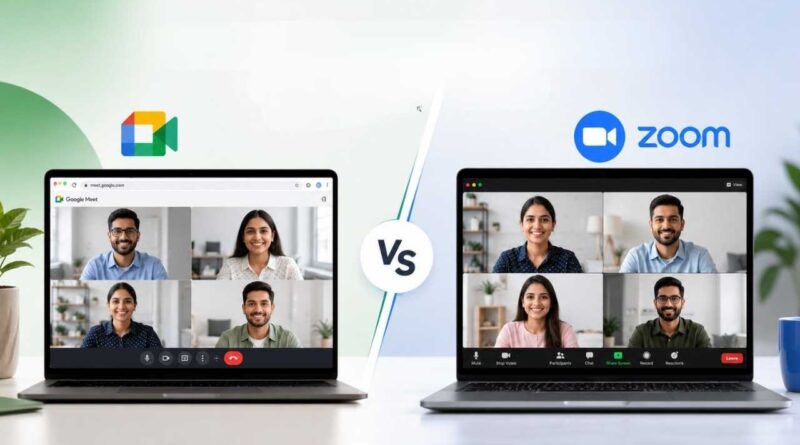
Google Meet बनाम Zoom: छोटी टीम के लिए कौन-सा बेहतर है?
चार या पांच लोगों की टीम के लिए video meeting software चुनना पहली नज़र में आसान लगता है। Google Meet और Zoom दोनों से online meeting, screen sharing, chat और remote collaboration किया जा सकता है। दोनों के free plans भी उपलब्ध हैं।
लेकिन वास्तविक अंतर तब दिखाई देता है, जब टीम को लंबी meetings, recording, breakout rooms, AI-generated notes, external clients, calendar integration या advanced admin controls की आवश्यकता होती है। यदि आपकी टीम पहले से Gmail, Google Calendar, Drive, Docs और Sheets पर काम करती है, तो Google Meet अधिक सरल और स्वाभाविक विकल्प बन सकता है। Meeting link सीधे Calendar से बन जाता है और browser से meeting join की जा सकती है।
दूसरी ओर, यदि आपकी टीम नियमित client meetings, online training, workshops, interviews या structured virtual sessions आयोजित करती है, तो Zoom अधिक meeting-focused controls और flexibility दे सकता है। इसलिए Google Meet बनाम Zoom का निर्णय केवल video quality देखकर नहीं करना चाहिए। सही विकल्प आपकी टीम के workflow, meeting duration, participants, budget, integrations और hosting style पर निर्भर करेगा।
Google Meet और Zoom क्या हैं?
Google Meet, Google Workspace का video conferencing platform है। इसे Gmail, Google Calendar, Google Drive, Docs, Sheets और Slides जैसे Google tools के साथ इस्तेमाल किया जा सकता है। Zoom अब केवल video meeting application नहीं है। Zoom Workplace में Meetings के साथ Team Chat, Mail, Calendar, Docs, Whiteboard, Clips, Tasks और AI-related features भी शामिल किए गए हैं। हालांकि कई छोटी टीमें अभी भी Zoom को मुख्य रूप से meetings, client calls, webinars और training sessions के लिए उपयोग करती हैं।
दोनों platforms का मूल अंतर
Google Meet का सबसे बड़ा लाभ Google ecosystem के साथ इसका सीधा integration है। Zoom का मुख्य लाभ meeting management, hosting controls और विभिन्न प्रकार की external meetings के लिए इसकी flexibility है।
| विषय | Google Meet | Zoom |
| मुख्य उपयोग | Google Workspace के भीतर meetings | Meetings और virtual collaboration |
| Browser access | बहुत सरल | उपलब्ध, लेकिन app अधिक feature-rich |
| Calendar integration | Google Calendar से सीधा | Zoom Calendar तथा अन्य calendars |
| External clients | आसान | बहुत लोकप्रिय और flexible |
| Free meeting limit | तीन या अधिक लोगों के लिए 60 मिनट | 40 मिनट |
| Free participants | अधिकतम 100 | अधिकतम 100 |
| Paid meeting duration | Plan के अनुसार लंबी meetings | Pro में अधिकतम 30 घंटे |
| Recording | पात्र Workspace plans में | Paid plans में cloud recording |
| Breakout rooms | चुनिंदा Workspace plans | व्यापक meeting controls |
| Best suited for | Google Workspace वाली छोटी टीम | Client calls, training और structured meetings |
Google Meet के basic version में अधिकतम 100 participants और तीन या अधिक participants वाली meeting के लिए एक घंटे की सीमा है। One-to-one meeting 24 घंटे तक चल सकती है। Zoom Workplace Basic में अधिकतम 100 participants और प्रत्येक group meeting के लिए 40 मिनट की सीमा है। Zoom Workplace Pro में meeting अधिकतम 30 घंटे चल सकती है।
Google Meet बनाम Zoom: एक नज़र में फैसला
छोटी टीम के लिए कोई एक platform हर परिस्थिति में बेहतर नहीं है। यदि टीम Google Workspace का उपयोग करती है और meetings अधिकतर internal हैं, तो Google Meet सामान्यतः अधिक सुविधाजनक रहेगा। यदि meetings external clients, training, workshops या advanced moderation पर आधारित हैं, तो Zoom अक्सर बेहतर अनुभव देता है।
| आपकी जरूरत | बेहतर विकल्प |
| Gmail और Google Calendar के साथ काम | Google Meet |
| 40 मिनट से लंबी free group meeting | Google Meet |
| Client-facing professional meetings | Zoom |
| Advanced breakout room management | Zoom |
| Google Docs और Drive collaboration | Google Meet |
| Meeting recording और cloud storage | दोनों के paid plans |
| 100 से कम participants | दोनों |
| Training या workshop | Zoom |
| सरल browser-based joining | Google Meet |
| Dedicated meeting platform | Zoom |
| न्यूनतम setup | Google Meet |
| Detailed host controls | Zoom |
सीधी recommendation
Google Meet चुनें, यदि:
- आपकी टीम पहले से Google Workspace इस्तेमाल करती है।
- Meetings अधिकतर internal होती हैं।
- Calendar और email integration सबसे महत्वपूर्ण है।
- Team को सरल interface चाहिए।
- Free plan में 40 मिनट से अधिक group meeting की जरूरत है।
Zoom चुनें, यदि:
- आप नियमित client meetings करते हैं।
- Training, workshop या interview आयोजित करते हैं।
- Breakout rooms और participant management जरूरी हैं।
- Meeting recording और AI notes का अधिक उपयोग होगा।
- Team एक dedicated meeting platform चाहती है।
1. इस्तेमाल में कौन अधिक आसान है?
छोटी टीम के लिए software की usability बहुत महत्वपूर्ण है। यदि meeting शुरू करने, link भेजने या join करने में बार-बार समस्या आती है, तो software की advanced features भी उपयोगी नहीं रह जातीं। Google Meet का interface सरल है। Gmail या Google Calendar से meeting बनाई जा सकती है। Participants browser link खोलकर meeting join कर सकते हैं। Google account वाले users के लिए पूरी प्रक्रिया अधिक सहज होती है।
Zoom में भी meeting link से join किया जा सकता है। लेकिन desktop application इस्तेमाल करने पर अधिक controls और बेहतर meeting experience मिलता है। नए users को audio device, waiting room और app permissions समझने में थोड़ा समय लग सकता है।
Google Meet का workflow
- Google Calendar खोलें
- Event बनाएं
- Google Meet video conferencing जोड़ें
- Participants को invite करें
- Calendar से meeting join करें
Zoom का workflow
- Zoom application या web portal खोलें
- Meeting schedule करें
- Meeting ID और link साझा करें
- Waiting room और host settings तय करें
- Application या browser से meeting join करें
| उपयोग का पहलू | Google Meet | Zoom |
| Meeting बनाना | बहुत सरल | सरल |
| Browser से join | मजबूत अनुभव | संभव |
| App installation | जरूरी नहीं | बेहतर features के लिए उपयोगी |
| नए user के लिए | अधिक सहज | थोड़ा learning curve |
| Host controls | सरल | अधिक विस्तृत |
| Calendar workflow | Google users के लिए श्रेष्ठ | कई calendars के साथ उपलब्ध |
Ease of use में विजेता
Google Workspace इस्तेमाल करने वाली छोटी टीम के लिए Google Meet अधिक आसान है। लेकिन यदि host को participant controls, breakout management और meeting configuration की जरूरत है, तो Zoom का थोड़ा जटिल interface अधिक उपयोगी साबित हो सकता है।
2. Free plan में कौन बेहतर है?
छोटी टीम अक्सर शुरुआत free plan से करना चाहती है। यहां meeting duration सबसे बड़ा अंतर बन जाता है। Google Meet के consumer basic version में तीन या अधिक participants वाली meeting अधिकतम 60 मिनट चल सकती है। अधिकतम 100 participants शामिल हो सकते हैं।
Zoom Workplace Basic में 100 participants तक जुड़ सकते हैं, लेकिन group meeting की सीमा 40 मिनट है।
Free plans की तुलना
| Feature | Google Meet Free | Zoom Basic |
| Maximum participants | 100 | 100 |
| Group meeting duration | 60 मिनट | 40 मिनट |
| One-to-one meeting | 24 घंटे तक | Plan rules लागू |
| Screen sharing | हां | हां |
| Chat | हां | हां |
| Reactions | हां | हां |
| Breakout participation | संभव | संभव |
| Advanced hosting | सीमित | कुछ controls उपलब्ध |
| Cloud recording | सामान्य free plan में नहीं | शामिल नहीं |
| Calendar integration | Google Calendar | Zoom Calendar और integrations |
Free plan में विजेता
छोटी टीम को 40 से 60 मिनट की internal meetings करनी हों, तो Google Meet का free plan अधिक व्यावहारिक है। Zoom की 40-minute limit के कारण discussion बीच में रुक सकती है। हालांकि 20 से 30 मिनट की short meetings के लिए यह सीमा समस्या नहीं बनेगी।
3. Paid plans और कुल खर्च की तुलना
सिर्फ meeting software की कीमत देखना पर्याप्त नहीं है। यह भी देखना चाहिए कि subscription में email, storage, documents, calendar, AI और administrative tools शामिल हैं या नहीं।
Google Meet अलग business subscription के बजाय Google Workspace plans का हिस्सा है। जुलाई 2026 में Google Workspace के India-facing pricing page पर Business Standard की नियमित सूची कीमत 14 अमेरिकी डॉलर प्रति user प्रति month और Business Plus की 22 डॉलर प्रति user प्रति month दिखाई गई। उस समय सीमित promotional discount भी दिखाया जा रहा था। Business Standard में 150-participant meetings, recording, noise cancellation और 2 TB storage जैसी सुविधाएं सूचीबद्ध थीं। कीमतें billing और promotion के अनुसार बदल सकती हैं।
Zoom Workplace Basic free है। Zoom Workplace Pro में 100-participant meetings, अधिकतम 30 घंटे की meeting, AI note-taking और प्रति licence 10 GB cloud recording storage शामिल है। Zoom की official Pro page monthly billing पर 15.99 अमेरिकी डॉलर प्रति user दिखाती थी; local pricing और annual billing अलग हो सकती है।
Paid plans का व्यावहारिक अंतर
| खर्च का पहलू | Google Workspace | Zoom Workplace |
| Subscription का आधार | पूरा productivity suite | Collaboration और meeting suite |
| Business email | शामिल | Zoom Mail विकल्प, plan पर निर्भर |
| Cloud storage | Drive storage शामिल | Recording storage plan के अनुसार |
| Documents | Docs, Sheets, Slides | Zoom Docs |
| Calendar | Google Calendar | Zoom Calendar |
| AI | Gemini features plan के अनुसार | AI Companion paid services के साथ |
| Meeting recording | Standard या पात्र plans | Pro और ऊपर |
| External meetings | अच्छी | विशेष रूप से मजबूत |
| छोटे team का value | पूरा office suite चाहिए तो बेहतर | meeting features प्राथमिक हों तो बेहतर |
कौन अधिक किफायती है?
यदि आपकी टीम को business email, shared Drive, documents, spreadsheets और video meetings सभी चाहिए, तो Google Workspace का खर्च अधिक value दे सकता है। यदि आपकी टीम पहले से Microsoft 365 या किसी अन्य office suite पर है और केवल professional meeting platform चाहिए, तो Zoom खरीदना अधिक व्यावहारिक हो सकता है।
4. Participant limit में कौन आगे है?
अधिकांश छोटी टीमों के लिए 100 participants पर्याप्त होते हैं। लेकिन client presentation, online event या training session होने पर यह limit महत्वपूर्ण हो जाती है।
Google Meet में participant capacity Workspace edition पर निर्भर करती है:
- Business Starter: 100
- Business Standard: 150
- Business Plus: 500
- कुछ Enterprise plans: इससे अधिक capacity
Google की help documentation Business Starter के लिए 100, Business Standard के लिए 150 और Business Plus तथा कुछ Enterprise plans के लिए 500 participants बताती है।
Zoom में default participant limits इस प्रकार हैं:
- Basic: 100
- Pro: 100
- Business: 300
- Enterprise: 500
- Large Meeting add-on: 500 या 1,000
| Plan level | Google Meet | Zoom |
| Free/Basic | 100 | 100 |
| Entry paid business | 100 | 100 |
| Mid-tier | 150 | 300 |
| Higher business tier | 500 | 500 |
| Add-on capacity | Plan पर निर्भर | 500 या 1,000 |
Participant capacity में फैसला
10 से 30 लोगों की छोटी टीम के लिए दोनों पर्याप्त हैं। यदि टीम नियमित रूप से 150 से 300 लोगों की training या client event करती है, तो Zoom Business का 300-participant model उपयोगी हो सकता है। Google Workspace इस्तेमाल करने वाली organization के लिए Business Plus का 500-participant support अधिक उपयुक्त हो सकता है।
5. Meeting duration में कौन बेहतर है?

Free plan में Google Meet की 60-minute group meeting limit Zoom की 40-minute limit से बेहतर है। Paid users के लिए दोनों platforms लंबी meetings की अनुमति देते हैं। Zoom Workplace Pro अधिकतम 30 घंटे की meeting support करता है। Google Workspace paid plans में free consumer meeting जैसी एक घंटे की सीमा लागू नहीं रहती; exact duration और feature access edition तथा administrator settings पर निर्भर कर सकती है।
| Meeting scenario | बेहतर विकल्प |
| 15 मिनट की daily stand-up | दोनों |
| 45 मिनट की free team meeting | दोनों |
| 50–60 मिनट की free meeting | Google Meet |
| 90 मिनट की client call | Paid plan जरूरी |
| Full-day online workshop | Zoom Pro अधिक practical |
| लंबी internal collaboration | Google Workspace या Zoom Pro |
Duration में विजेता
Free उपयोग के लिए Google Meet। Paid professional meetings के लिए दोनों सक्षम हैं, लेकिन Zoom की 30-hour published limit इसे long workshops और virtual events के लिए स्पष्ट विकल्प बनाती है।
6. Recording और storage में कौन बेहतर है?
Meeting recording छोटी टीम के लिए training, client approval, interview और internal documentation में उपयोगी हो सकती है। Google Meet recording केवल पात्र Google Workspace editions में उपलब्ध है। Recording computer या supported Android device से शुरू की जा सकती है और host तथा administrator permissions लागू होती हैं।
Google Workspace Business Standard में recording उपलब्ध है और recording files सामान्यतः Google Drive workflow के भीतर रखी जाती हैं। Zoom Workplace Pro में cloud recording और प्रति licence 10 GB cloud storage शामिल है।
Recording comparison
| Recording feature | Google Meet | Zoom |
| Free plan recording | सामान्यतः नहीं | नहीं |
| Paid cloud recording | हां | हां |
| Storage location | Google Drive | Zoom Cloud |
| Download/share | Drive permissions के साथ | Zoom portal से |
| Recording consent | Admin rules लागू हो सकते हैं | Host और account settings |
| Breakout room recording | उपलब्ध नहीं | Cloud recording main room तक सीमित |
| Best use | Workspace documentation | Client calls और training archive |
Google Meet breakout rooms को वर्तमान में record या live stream नहीं किया जा सकता। Zoom में cloud recording भी केवल main meeting को record करती है, breakout rooms को नहीं। Breakout room में computer/local recording के लिए host permission देना पड़ सकता है।
Recording में फैसला
Google Drive में files organize करने वाली टीम के लिए Google Meet अधिक सहज है। Recording को meeting platform के भीतर manage, stream और download करने वाली टीम के लिए Zoom अधिक केंद्रित experience देता है।
7. Breakout rooms में कौन बेहतर है?
Breakout rooms training, workshop, brainstorming और interview exercises के लिए उपयोगी हैं। Google Meet में breakout rooms चुनिंदा Google Workspace editions पर उपलब्ध हैं। Host participants को छोटे groups में बांट सकता है और meeting के भीतर अधिकतम 25 co-hosts जोड़े जा सकते हैं। Breakout rooms को record या live stream नहीं किया जा सकता।
Zoom meeting में host participants को अधिकतम 100 breakout rooms में बांट सकता है। Rooms automatic, manual या participant self-selection के आधार पर बनाई जा सकती हैं। Zoom 1,000 participants तक pre-assignment support कर सकता है, हालांकि actual capacity plan और Large Meeting add-on पर निर्भर करती है।
Breakout room comparison
| Feature | Google Meet | Zoom |
| Breakout rooms | Paid Workspace editions | उपलब्ध, settings पर निर्भर |
| Advance assignment | Google Calendar के माध्यम से | Meeting scheduling के समय |
| Self-selection | सीमित controls | उपलब्ध |
| Maximum rooms | Plan/feature rules | 100 |
| Pre-assignment | उपलब्ध | 1,000 participants तक |
| Host movement | उपलब्ध | उपलब्ध |
| Breakout recording | नहीं | Cloud नहीं; local सीमित |
| Best use | सरल internal group work | Training और structured workshops |
Breakout rooms में विजेता
Zoom स्पष्ट रूप से बेहतर है। Google Meet सामान्य team discussion के लिए पर्याप्त है। Zoom advanced training, classrooms, group exercises और workshops के लिए अधिक controls देता है।
8. Screen sharing और presentations में कौन बेहतर है?
दोनों platforms screen, browser tab और application window साझा करने की सुविधा देते हैं। Google Meet की ताकत Google Slides, Docs और Sheets के साथ इसका integration है। Premium Meet features में browser से Google Slides presentation control करने की सुविधा शामिल हो सकती है। Zoom presentation-heavy meetings में host controls, annotations, whiteboard और participant permissions के कारण अधिक flexible हो सकता है।
| Presentation need | Google Meet | Zoom |
| Google Slides presentation | बहुत सुविधाजनक | Screen share से |
| Browser tab sharing | सरल | उपलब्ध |
| Application sharing | उपलब्ध | उपलब्ध |
| Whiteboard | Google ecosystem tools | Zoom Whiteboard |
| Participant annotation | सीमित/feature dependent | अधिक controls |
| Training presentation | अच्छा | बहुत अच्छा |
| Internal document review | बहुत अच्छा | अच्छा |
Presentation में फैसला
Google Slides और Workspace documents के लिए Google Meet बेहतर है। Interactive presentation, annotation और workshop-style session के लिए Zoom अधिक उपयुक्त है।
9. AI features में कौन आगे है?
दोनों कंपनियां AI-assisted meetings पर तेजी से काम कर रही हैं। Google Workspace के paid plans में Gemini का integration Gmail, Docs, Meet और अन्य Workspace applications में उपलब्ध हो सकता है। Business Standard listing में Gemini AI assistant तथा Meet recording और noise cancellation जैसी सुविधाएं शामिल थीं।
Zoom Workplace Pro में unlimited AI note-taking, scheduling assistance और AI-first task management जैसी सुविधाएं सूचीबद्ध हैं। Zoom के अनुसार AI Companion paid services के साथ बिना अलग अतिरिक्त शुल्क के शामिल हो सकता है, हालांकि कुछ features region या industry के अनुसार उपलब्ध न हों।
AI comparison
| AI use | Google Meet/Workspace | Zoom Workplace |
| Meeting notes | Gemini-based features, plan पर निर्भर | AI Companion note-taking |
| Email assistance | Gmail में मजबूत | Zoom Mail ecosystem |
| Document creation | Docs और Gemini | Zoom Docs |
| Task extraction | Workspace tools के साथ | AI-first tasks |
| Meeting summary | पात्र plans/features | AI Companion |
| Best ecosystem | Google productivity | Zoom meeting workflow |
AI में विजेता
Meeting-centric AI notes और actions के लिए Zoom अधिक सीधा अनुभव दे सकता है। Meeting के बाद email, document, spreadsheet और Drive workflow तक AI इस्तेमाल करने वाली टीम के लिए Google Workspace अधिक व्यापक value देता है।
10. External clients के लिए कौन बेहतर है?
छोटी agencies, consultants, recruiters और service businesses के लिए external client experience महत्वपूर्ण है। Google Meet link browser में आसानी से खुलता है। कई participants app install किए बिना join कर सकते हैं। Premium Meet features में invited anonymous users के लिए join support भी उपलब्ध हो सकता है।
Zoom business meetings के लिए व्यापक रूप से पहचाना जाता है। Waiting room, participant naming, meeting IDs, passcodes और host permissions client-facing sessions में उपयोगी होते हैं।
यह भी पढ़ेंः भारत में स्प्लिट बिल और समूह भुगतान ऐप्स का उपयोग कैसे करें?
External meeting comparison
| Client experience | Google Meet | Zoom |
| Join link | बहुत सरल | सरल |
| App की जरूरत | सामान्यतः नहीं | वैकल्पिक, लेकिन app बेहतर |
| Waiting room | Host controls | मजबूत |
| Client familiarity | अधिक | बहुत अधिक |
| Formal training | पर्याप्त | अधिक उपयुक्त |
| Quick sales call | बहुत अच्छा | बहुत अच्छा |
| Large workshop | सीमित | बेहतर |
External meetings में विजेता
Quick client calls के लिए दोनों अच्छे हैं। Structured client presentation, coaching, training या workshop के लिए Zoom बेहतर है।
11. Security और privacy में कौन बेहतर है?
दोनों platforms business-grade security और administrative controls प्रदान करते हैं। सुरक्षा केवल platform पर नहीं, बल्कि organization की settings और user behaviour पर भी निर्भर करती है। Google Meet में host safety controls के माध्यम से participant chat, screen sharing, camera और microphone को नियंत्रित किया जा सकता है। Meeting host call समाप्त भी कर सकता है। Google Workspace के higher plans में additional security, management controls, Data Loss Prevention और context-aware access जैसी सुविधाएं हो सकती हैं।
Zoom account owners waiting room, passcode, participant permission, meeting authentication और admin policies configure कर सकते हैं। Zoom यह भी कहता है कि customer audio, video, chat, screen sharing और communication-like content का उपयोग Zoom या third-party AI models को train करने के लिए नहीं किया जाता।
Security comparison
| Security area | Google Meet | Zoom |
| Meeting passcode | Access settings के अनुसार | उपलब्ध |
| Waiting room | Host controls | मजबूत |
| Host moderation | उपलब्ध | विस्तृत |
| Admin management | Google Admin console | Zoom admin portal |
| Enterprise controls | Workspace tiers में | Business/Enterprise tiers |
| AI data statement | Google policies लागू | Customer communications से training नहीं |
| User permissions | Workspace settings | Account/group/user settings |
| Best fit | Google-managed organization | Dedicated meeting administration |
Security में फैसला
दोनों secure business use के लिए उपयुक्त हो सकते हैं। Google Workspace identity और admin policies पहले से इस्तेमाल करने वाली organization के लिए Meet manage करना आसान रहेगा। Dedicated meeting policies और granular host settings चाहने वाली टीम के लिए Zoom बेहतर हो सकता है।
12. Integrations में कौन बेहतर है?
Google Meet का सबसे मजबूत integration Google Workspace के भीतर है। Meeting Google Calendar से schedule होती है। Files Drive में रहती हैं। Team meeting के दौरान Docs, Sheets और Slides पर काम कर सकती है।
Zoom का integration ecosystem अधिक platform-neutral है। यह Microsoft environment, CRM tools, scheduling software और third-party business applications के साथ इस्तेमाल किया जा सकता है। Zoom स्वयं अपने ecosystem में हजारों integrations उपलब्ध होने की बात करता है।
| Integration need | बेहतर विकल्प |
| Gmail | Google Meet |
| Google Calendar | Google Meet |
| Google Drive | Google Meet |
| Google Docs/Sheets | Google Meet |
| Microsoft environment | Zoom |
| CRM integration | Zoom अक्सर अधिक flexible |
| Coaching tools | Zoom |
| External scheduling apps | दोनों |
| Single Google ecosystem | Google Meet |
| Mixed business software stack | Zoom |
Integrations में विजेता
Google-only workflow के लिए Google Meet। Mixed software stack और client-facing ecosystem के लिए Zoom।
Google Meet के फायदे और नुकसान
Google Meet के प्रमुख फायदे
- Google Calendar के साथ सीधा integration
- Browser से आसान joining
- Free group meeting के लिए 60 मिनट
- Gmail, Drive, Docs और Sheets के साथ workflow
- सरल और कम confusing interface
- Workspace users के लिए अलग meeting subscription की जरूरत नहीं
- Internal team collaboration के लिए सुविधाजनक
- Recording files को Drive में manage करना आसान
Google Meet की सीमाएं
- Advanced meeting controls Zoom से कम लग सकते हैं
- Breakout rooms केवल पात्र plans में
- Breakout rooms record नहीं किए जा सकते
- Training और event management के लिए कम flexibility
- Full value के लिए Google Workspace ecosystem उपयोगी होना चाहिए
- कुछ features plan और admin settings पर निर्भर करते हैं
| Google Meet best for | Google Meet कम उपयुक्त |
| Internal team meeting | Advanced training |
| Google Workspace users | Complex virtual events |
| Quick client call | Detailed breakout management |
| Simple scheduling | Extensive host configuration |
| Document collaboration | Dedicated webinar workflow |
Zoom के फायदे और नुकसान
Zoom के प्रमुख फायदे
- Professional meeting hosting controls
- Breakout rooms के लिए अधिक flexibility
- Training, coaching और workshops के लिए बेहतर
- External participants के बीच व्यापक पहचान
- Paid plan में लंबी meeting duration
- Cloud recording और storage
- AI Companion और meeting notes
- Large Meeting add-ons
- विभिन्न business tools के साथ integrations
Zoom की सीमाएं
- Free group meeting केवल 40 मिनट
- Advanced features के लिए paid plan जरूरी
- New users को settings समझने में समय लग सकता है
- बहुत छोटी internal meeting के लिए unnecessary complexity
- Google Workspace पहले से लेने पर अलग खर्च हो सकता है
- Zoom ecosystem के सभी tools हर team के लिए आवश्यक नहीं
| Zoom best for | Zoom कम उपयुक्त |
| Client meetings | केवल basic internal calls |
| Workshops | Zero-setup requirement |
| Training | Google-only workflow |
| Interviews | 40 मिनट से लंबी free meeting |
| Structured virtual sessions | न्यूनतम admin settings |
अलग-अलग छोटी टीमों के लिए कौन-सा बेहतर है?
Startup team
यदि startup Gmail, Docs, Drive और Calendar पर काम करता है, तो Google Meet बेहतर रहेगा। अलग meeting tool manage करने की जरूरत कम होगी। Investor pitch, customer demo या frequent external workshops होने पर Zoom भी उपयोगी हो सकता है।
Digital marketing agency
Daily internal calls के लिए Google Meet पर्याप्त है। Client presentation, onboarding और training के लिए Zoom बेहतर controls दे सकता है। Agency दोनों platforms भी रख सकती है—Meet internal और Zoom client-facing use के लिए।
Remote software team
Google Workspace users के लिए Meet आसान है। यदि team Microsoft 365, Slack, Jira और अन्य mixed tools पर है, तो Zoom अधिक neutral option बन सकता है।
Coaching या training business
Zoom आम तौर पर बेहतर रहेगा। Breakout rooms, long meetings, participant controls और recordings training workflow के लिए उपयोगी हैं।
Consultancy firm
Short consultation और scheduling के लिए Google Meet अच्छा है। Formal workshops, paid sessions और group consulting के लिए Zoom बेहतर हो सकता है।
Recruitment team
One-to-one interviews के लिए दोनों पर्याप्त हैं। Panel interview, candidate groups या assessment breakout sessions के लिए Zoom अधिक flexible है।
| टीम का प्रकार | बेहतर विकल्प |
| Google Workspace startup | Google Meet |
| Coaching business | Zoom |
| Marketing agency | दोनों, use case के अनुसार |
| Remote internal team | Google Meet |
| Recruitment agency | Zoom |
| Consulting team | Zoom या दोनों |
| Small retail business | Google Meet |
| Online education | Zoom |
| Freelancers | Google Meet |
| Client-heavy service firm | Zoom |
5 लोगों की टीम के लिए लागत कैसे सोचें?
मान लीजिए पांच लोगों की टीम को business email, documents, shared files और video meetings चाहिए। ऐसी स्थिति में Google Workspace लेने पर Meet के साथ Gmail, Drive, Docs, Sheets और Calendar भी मिल सकते हैं। इसलिए सिर्फ meeting feature की तुलना करने के बजाय पूरे productivity stack की कीमत देखनी चाहिए।
यदि वही टीम पहले से Microsoft 365 या किसी दूसरे office solution का उपयोग करती है, तो Google Workspace केवल Meet के लिए लेना अनावश्यक हो सकता है। उस स्थिति में Zoom Pro के सीमित host licences खरीदे जा सकते हैं।
हर user को paid licence जरूरी है?
Meeting platform की pricing समझते समय “host” और “participant” का अंतर देखें। अक्सर meeting में शामिल होने वाले हर व्यक्ति को paid licence की जरूरत नहीं होती। Paid licence मुख्यतः उन users के लिए चाहिए, जो advanced features के साथ meeting host करेंगे। हालांकि organization-level plans और contract rules अलग हो सकते हैं।
| लागत से पहले पूछें | कारण |
| कितने लोग meeting host करेंगे? | सभी users को licence न लेना पड़े |
| कितनी meetings 40/60 मिनट से लंबी हैं? | Free plan पर्याप्त हो सकता है |
| Recording किसे चाहिए? | केवल selected hosts को paid plan |
| Business email पहले से है? | Duplicate subscription से बचें |
| Storage कहां चाहिए? | Drive या Zoom Cloud |
| External clients कितने हैं? | Hosting controls का महत्व |
| Training होती है? | Zoom का value बढ़ता है |
| Workspace tools चाहिए? | Google का value बढ़ता है |
सही platform चुनने की 10-point checklist
Software खरीदने से पहले दो से चार सप्ताह का practical trial करें। Team के वास्तविक workflow से दोनों platforms जांचें।
Checklist
- Average meeting कितनी देर चलती है?
- Meetings internal हैं या external?
- कितने लोगों को host licence चाहिए?
- क्या recording जरूरी है?
- क्या breakout rooms नियमित इस्तेमाल होंगे?
- Team Google Workspace या Microsoft 365 में से क्या इस्तेमाल करती है?
- Client को app install करने में समस्या होगी?
- क्या AI notes आवश्यक हैं?
- Participant limit कितना चाहिए?
- Meeting के बाद files और notes कहां रखे जाएंगे?
| उत्तर | संभावित चुनाव |
| Mostly internal meetings | Google Meet |
| Mostly external meetings | Zoom |
| Google Workspace already active | Google Meet |
| Training और workshops | Zoom |
| Free 45–60 minute calls | Google Meet |
| Advanced breakout controls | Zoom |
| Simple browser experience | Google Meet |
| Mixed app ecosystem | Zoom |
Google Meet और Zoom इस्तेमाल करते समय सामान्य गलतियां
Free limit को नजरअंदाज करना
Client meeting से पहले duration limit जांचें। Zoom Basic meeting 40 मिनट पर रुक सकती है, जबकि Google Meet free group meeting की सीमा 60 मिनट है।
सभी employees के लिए paid licences खरीदना
पहले निर्धारित करें कि वास्तव में कितने लोग meetings host करते हैं।
Recording policy न बनाना
Recording से पहले participant consent, storage access और retention period तय करें।
Meeting link public कर देना
Public website या खुले social post पर sensitive meeting link साझा न करें।
Waiting room और host control बंद रखना
External meetings में participants को verify करना उपयोगी है।
सिर्फ feature list देखकर खरीदना
Team के वास्तविक workflow से trial करें। पांच उपयोगी features, पचास unused features से बेहतर हैं।
| गलती | सही तरीका |
| Price देखकर फैसला | Total workflow देखें |
| सभी को paid licence | Hosts की संख्या पहचानें |
| Recording हमेशा on | Consent और purpose तय करें |
| Public meeting link | Controlled invitation |
| Default settings | Security review |
| बिना trial खरीदना | Real meeting pilot |
| सबसे बड़ा plan चुनना | वर्तमान जरूरत से शुरू |
अक्सर पूछे जाने वाले प्रश्न
छोटी टीम के लिए Google Meet या Zoom में से कौन बेहतर है?
Google Workspace इस्तेमाल करने वाली internal team के लिए Google Meet बेहतर है। Client meetings, workshops, interviews और breakout sessions वाली टीम के लिए Zoom अधिक उपयुक्त है।
Free plan में Google Meet या Zoom कौन अच्छा है?
Google Meet सामान्यतः बेहतर है, क्योंकि तीन या अधिक participants वाली free meeting 60 मिनट तक चल सकती है। Zoom Basic group meeting की सीमा 40 मिनट है। दोनों में अधिकतम 100 participants शामिल हो सकते हैं।
क्या Zoom की video quality Google Meet से बेहतर है?
Video quality internet speed, camera, device, plan और meeting settings पर निर्भर करती है। केवल platform के नाम से हर meeting में बेहतर quality की गारंटी नहीं दी जा सकती।
क्या Google Meet इस्तेमाल करने के लिए Gmail account जरूरी है?
Meeting और organization settings के आधार पर external या anonymous users भी शामिल हो सकते हैं। Premium Meet features में invited anonymous joining उपलब्ध हो सकती है।
क्या Zoom join करने के लिए application install करना जरूरी है?
Zoom browser से भी join किया जा सकता है। हालांकि desktop application में अधिक complete features और बेहतर controls मिल सकते हैं।
Recording के लिए कौन बेहतर है?
Google Drive workflow वाली team के लिए Google Meet recording सुविधाजनक है। Meeting recordings को platform के भीतर manage करने वाली team के लिए Zoom अधिक focused solution देता है।
Breakout rooms के लिए कौन बेहतर है?
Zoom। यह अधिकतम 100 breakout rooms, manual या automatic assignment और participant self-selection जैसे controls दे सकता है।
क्या Google Meet में breakout rooms record किए जा सकते हैं?
नहीं। Google की documentation के अनुसार breakout rooms को वर्तमान में record या live stream नहीं किया जा सकता।
क्या Zoom breakout rooms record करता है?
Zoom cloud recording केवल main meeting को record करती है। Breakout room में local/computer recording के लिए host permission और अलग setup आवश्यक हो सकता है।
पांच लोगों की टीम को कौन-सा plan लेना चाहिए?
यदि टीम Google Workspace इस्तेमाल करती है और recording आवश्यक नहीं है, तो existing Meet access पर्याप्त हो सकता है। Recording, लंबी meetings या advanced features चाहिए तो Workspace Standard या Zoom Pro जैसे paid options देखें। केवल meeting host करने वाले users के लिए licence की आवश्यकता जांचें।
क्या दोनों platforms एक साथ इस्तेमाल किए जा सकते हैं?
हां। कुछ छोटी टीमें internal meetings के लिए Google Meet और client training या workshops के लिए Zoom इस्तेमाल करती हैं। लेकिन दो subscriptions लेने से पहले वास्तविक usage और अतिरिक्त खर्च देखें।
Google Meet बनाम Zoom में कौन जीता?
Google Meet बनाम Zoom का कोई एक सार्वभौमिक विजेता नहीं है। दोनों का उपयोग अलग प्रकार की छोटी टीमों के लिए अधिक उपयोगी हो सकता है। Google Meet उन छोटी टीमों के लिए बेहतर है, जो पहले से Gmail, Google Calendar, Drive, Docs और Sheets इस्तेमाल करती हैं। इसका interface सरल है, browser joining आसान है और free group meetings Zoom की तुलना में 20 मिनट अधिक चल सकती हैं।
Zoom उन टीमों के लिए बेहतर है, जिनकी meetings business process का महत्वपूर्ण हिस्सा हैं। Client presentation, coaching, online training, recruitment, workshop और breakout discussions के लिए Zoom अधिक controls देता है।
व्यावहारिक निर्णय इस प्रकार लिया जा सकता है:
- Internal collaboration और Google ecosystem: Google Meet
- Client meetings और workshops: Zoom
- Free 40 से 60 मिनट की meeting: Google Meet
- Advanced breakout rooms: Zoom
- Docs, email और storage सहित पूरा suite: Google Workspace
- Dedicated professional meeting platform: Zoom
Software चुनने से पहले दो सप्ताह दोनों platforms पर वास्तविक meetings चलाएं। Team से पूछें कि joining, hosting, recording, follow-up और file management में कौन-सा platform कम परेशानी पैदा करता है। छोटी टीम के लिए सबसे अच्छा meeting software वह नहीं है, जिसमें सबसे अधिक features हों। बेहतर platform वह है, जो team के मौजूदा workflow में आसानी से जुड़ जाए और meetings को अधिक सरल बनाए।