
भारत में एंड्रॉइड और आईफोन पर WhatsApp चैट का बैकअप कैसे लें और उसे कैसे रिस्टोर करें
आज के डिजिटल युग में, हमारे अधिकांश महत्वपूर्ण संदेश, पारिवारिक तस्वीरें और ऑफिस के दस्तावेज WhatsApp पर ही आते हैं। ऐसे में, यदि आपका फोन चोरी हो जाए, टूट जाए या आप नया स्मार्टफोन खरीदें, तो अपना पुराना डेटा वापस पाना सबसे बड़ी चुनौती होती है। यहीं पर व्हाट्सएप चैट बैकअप और रिस्टोर की सही जानकारी काम आती है।
इस विस्तृत गाइड में, हम आपको भारत में एंड्रॉइड (Android) और आईफोन (iPhone) उपयोगकर्ताओं के लिए चैट सुरक्षित रखने और वापस लाने के सबसे आसान, सटीक और आजमाए हुए तरीके बताएंगे।
एक नजर में: बैकअप के विकल्प (Overview Table)
| फीचर / सुविधा | एंड्रॉइड (Android) | आईफोन (iPhone) |
| मुख्य क्लाउड बैकअप | गूगल ड्राइव (Google Drive) | आईक्लाउड (iCloud) |
| ऑफलाइन/लोकल बैकअप | फोन की इंटरनल स्टोरेज में उपलब्ध | उपलब्ध नहीं |
| एंड्रॉइड से आईफोन ट्रांसफर | ‘Move to iOS’ ऐप द्वारा | केबल द्वारा (Lightning to USB-C) |
यह विषय क्यों महत्वपूर्ण है?
डिजिटल डेटा आज के समय में बहुत मूल्यवान है। जब आप अपना फोन बदलते हैं, तो पुरानी चैट्स और मीडिया को वापस पाना पहली प्राथमिकता बन जाती है।
- गूगल ड्राइव के नियमों में बदलाव: 2024 की शुरुआत से, एंड्रॉइड पर WhatsApp बैकअप आपके 15GB फ्री गूगल ड्राइव स्टोरेज लिमिट का हिस्सा बन गया है। अब आपको अपने स्टोरेज स्पेस का खास ध्यान रखना होगा।
- डेटा सुरक्षा और प्राइवेसी: व्हाट्सएप अब एंड-टू-एंड एन्क्रिप्टेड (End-to-End Encrypted) बैकअप की सुविधा देता है, जो आपकी चैट्स को हैकर्स और साइबर अपराधियों से सुरक्षित रखता है।
- समय की बचत: अगर आपको सही तरीके से व्हाट्सएप चैट बैकअप और रिस्टोर करना आता है, तो नया फोन सेटअप करते समय आपका बहुत सारा कीमती समय बचता है।
एंड्रॉइड और आईफोन पर चैट बैकअप और रिस्टोर करने के 6 प्रमुख तरीके
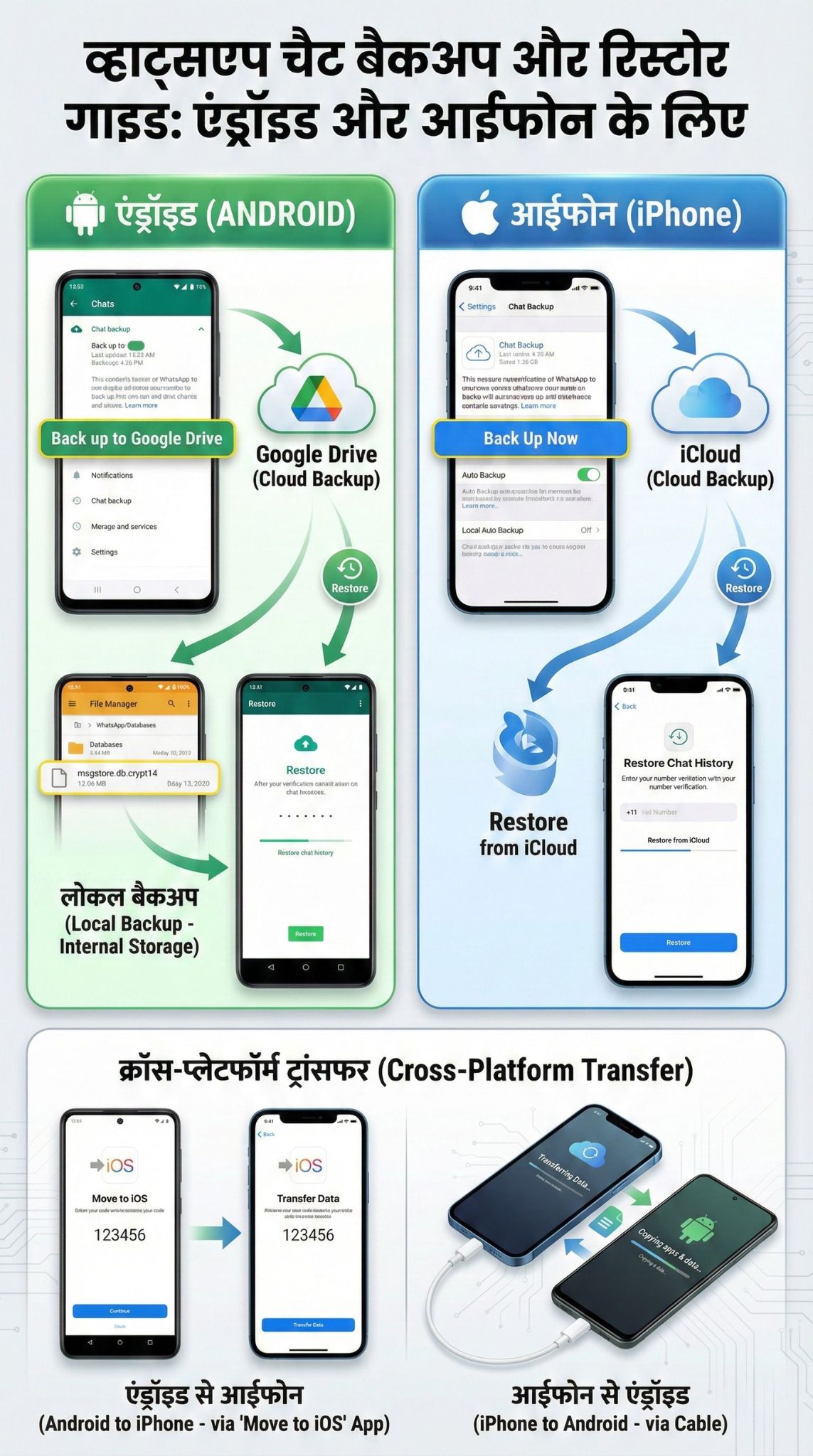
1. एंड्रॉइड पर गूगल ड्राइव में व्हाट्सएप चैट बैकअप
यह एंड्रॉइड फोन पर आपकी चैट और मीडिया को सुरक्षित रखने का सबसे आम और भरोसेमंद तरीका है। क्लाउड पर सेव होने के कारण, फोन गुम होने पर भी आपका डेटा सुरक्षित रहता है।
स्टेप्स (Steps):
- अपना WhatsApp खोलें और स्क्रीन के ऊपर दाईं ओर दिख रहे तीन डॉट्स (मेनू) पर क्लिक करें।
- ‘सेटिंग्स’ (Settings) > ‘चैट्स’ (Chats) > ‘चैट बैकअप’ (Chat backup) पर जाएं।
- ‘बैकअप टू गूगल ड्राइव’ (Back up to Google Drive) पर टैप करें और अपनी सुविधा के अनुसार बैकअप का समय (Daily, Weekly या Monthly) चुनें।
- अपना Google अकाउंट चुनें और हरे रंग के ‘Back up’ बटन पर टैप करें।
| गूगल ड्राइव बैकअप | महत्वपूर्ण जानकारी |
| आवश्यक चीजें | एक एक्टिव Google अकाउंट और स्टेबल वाई-फाई (Wi-Fi) |
| स्टोरेज का ध्यान | यह आपके 15GB फ्री Google Drive स्टोरेज में गिना जाता है |
| मुख्य फायदा | फोन चोरी या खराब होने की स्थिति में 100% डेटा सुरक्षित रहता है |
2. एंड्रॉइड पर स्थानीय (Local) बैकअप से चैट रिस्टोर करना
अगर आपके पास इंटरनेट नहीं है या गूगल ड्राइव पर बैकअप नहीं है, तो आप फोन की इंटरनल मेमोरी (लोकल स्टोरेज) से भी चैट रिस्टोर कर सकते हैं।
स्टेप्स (Steps):
- अपने फोन के फाइल मैनेजर (File Manager) ऐप में जाएं।
- Internal Storage > Android > media > com.whatsapp > WhatsApp > Databases फोल्डर खोलें।
- नवीनतम बैकअप फाइल (जैसे msgstore.db.crypt14) का नाम बदलकर “msgstore-backup.db.crypt14” कर दें, ताकि आप पहचान सकें।
- अब WhatsApp को अनइंस्टॉल करके दोबारा इंस्टॉल करें, नंबर वेरीफाई करें और ‘Restore’ विकल्प पर टैप करें।
| रिस्टोर की स्थिति | क्या करें? |
| बैकअप नहीं मिल रहा | सुनिश्चित करें कि आप सही फाइल मैनेजर पाथ पर गए हैं |
| लोकल बैकअप कब होता है? | व्हाट्सएप रोज रात 2 बजे अपने आप लोकल बैकअप बनाता है |
| कब उपयोग करें? | जब आपको उसी फोन में बिना इंटरनेट के ऐप दोबारा इंस्टॉल करना हो |
3. आईफोन पर आईक्लाउड (iCloud) में व्हाट्सएप चैट बैकअप
आईफोन यूजर्स के लिए iCloud अपनी चैट सुरक्षित रखने का एकमात्र आधिकारिक और सबसे सुरक्षित विकल्प है।
स्टेप्स (Steps):
- WhatsApp खोलें और नीचे दिए गए ‘सेटिंग्स’ (Settings) आइकन पर टैप करें।
- ‘चैट्स’ (Chats) > ‘चैट बैकअप’ (Chat Backup) विकल्प पर जाएं।
- तुरंत मैन्युअल बैकअप लेने के लिए ‘Back Up Now’ पर क्लिक करें।
- यदि आप चाहते हैं कि यह अपने आप हो, तो ‘Auto Backup’ का विकल्प चुनें और समय निर्धारित करें।
| आईक्लाउड बैकअप आवश्यकताएं | विवरण |
| Apple ID | फोन और iCloud दोनों पर एक ही Apple ID लॉग इन होनी चाहिए |
| खाली स्पेस | फोन और iCloud दोनों में बैकअप साइज से कम से कम 2.05 गुना अधिक खाली जगह होनी चाहिए |
| iCloud Drive | आपके आईफोन की सेटिंग्स में ‘iCloud Drive’ ऑन होना चाहिए |
4. आईफोन पर आईक्लाउड से व्हाट्सएप चैट रिस्टोर कैसे करें
अगर आपने पुराना आईफोन बदलकर नया आईफोन लिया है, तो पुरानी चैट्स वापस लाने के लिए इस तरीके का उपयोग करें।
स्टेप्स (Steps):
- सबसे पहले चेक करें कि iCloud पर आपका बैकअप मौजूद है (WhatsApp Settings > Chats > Chat Backup)।
- नए फोन में WhatsApp इंस्टॉल करें (या पुराने फोन में ऐप को डिलीट करके दोबारा इंस्टॉल करें)।
- अपना पुराना फोन नंबर डालकर ओटीपी (OTP) से उसे वेरीफाई करें।
- स्क्रीन पर ‘Restore Chat History’ का विकल्प आएगा, उस पर टैप करें और प्रक्रिया पूरी होने दें।
| समस्या | समाधान |
| रिस्टोर अटक गया है | इंटरनेट कनेक्शन चेक करें और फोन को चार्जिंग पर लगाएं |
| नंबर अलग है | रिस्टोर के लिए उसी नंबर का उपयोग करें जिससे बैकअप बनाया गया था |
| iCloud भर गया है | गैर-जरूरी तस्वीरें डिलीट करके iCloud स्पेस खाली करें |
5. एंड्रॉइड से आईफोन में व्हाट्सएप चैट ट्रांसफर
अगर आप एंड्रॉइड से एप्पल (Apple) के ईकोसिस्टम में जा रहे हैं, तो Apple के ‘Move to iOS’ ऐप से यह काम बहुत आसानी से हो जाता है।
स्टेप्स (Steps):
- अपने पुराने एंड्रॉइड फोन में Google Play Store से ‘Move to iOS’ ऐप डाउनलोड करें।
- अपने नए आईफोन को चालू करें और सेटअप करते समय ‘Move Data from Android’ स्क्रीन पर रुकें।
- एंड्रॉइड ऐप खोलें, दोनों स्क्रीन पर दिखने वाले कोड को मैच करें और ट्रांसफर लिस्ट में ‘WhatsApp’ को चुनें।
- आईफोन का सेटअप पूरा होने के बाद ऐप स्टोर से WhatsApp इंस्टॉल करें और उसी नंबर से लॉग इन करें।
| महत्वपूर्ण शर्तें | विवरण |
| आईफोन की स्थिति | आपका आईफोन बिल्कुल नया (unboxed) या फैक्ट्री रीसेट होना चाहिए |
| नेटवर्क | दोनों फोन एक ही वाई-फाई नेटवर्क से जुड़े होने चाहिए |
| पावर | डेटा ट्रांसफर के दौरान बैटरी खत्म न हो, इसलिए दोनों फोन चार्जर से जुड़े होने चाहिए |
6. आईफोन से एंड्रॉइड में व्हाट्सएप चैट ट्रांसफर
अगर आप आईफोन छोड़कर एक नया एंड्रॉइड फोन (जैसे Samsung, Pixel या OnePlus) खरीद रहे हैं, तो डेटा केबल की मदद से ट्रांसफर किया जा सकता है।
स्टेप्स (Steps):
- दोनों फोन को एक Type-C to Lightning केबल से कनेक्ट करें।
- नए एंड्रॉइड फोन को सेटअप करना शुरू करें और ‘Copy apps and data’ स्क्रीन पर आने पर केबल को जुड़े रहने दें।
- आपके आईफोन की स्क्रीन पर एक QR कोड दिखाई देगा, उसे स्कैन करें।
- ‘Start’ पर टैप करें और ट्रांसफर पूरा होने तक दोनों फोन को कनेक्टेड रहने दें।
| केबल ट्रांसफर आवश्यकताएं | जानकारी |
| एंड्रॉइड वर्जन | नए फोन में Android 12 या उससे ऊपर का वर्जन होना चाहिए |
| केबल प्रकार | एक अच्छी क्वालिटी वाली Lightning to USB-C केबल |
| ऐप का वर्जन | दोनों फोन में WhatsApp का सबसे लेटेस्ट वर्जन अपडेटेड होना चाहिए |
व्हाट्सएप चैट बैकअप और रिस्टोर करते समय ध्यान रखने योग्य बातें
कभी-कभी एक छोटी सी गलती के कारण भी बैकअप फेल हो सकता है। यहाँ कुछ प्रो-टिप्स दिए गए हैं:
- वीडियो बैकअप बंद रखें: वीडियो फाइल्स बहुत अधिक स्पेस लेती हैं। यदि बहुत जरूरी न हो, तो बैकअप सेटिंग्स में जाकर ‘Include Videos’ विकल्प को बंद कर दें। इससे बैकअप जल्दी होगा और क्लाउड स्टोरेज भी बचेगी।
- एंड-टू-एंड एन्क्रिप्शन: WhatsApp सेटिंग्स में ‘End-to-end encrypted backup’ को चालू करना न भूलें। इससे आपके बैकअप पर एक पासवर्ड लग जाता है, जिससे Google या Apple भी आपकी चैट नहीं पढ़ सकते।
- स्पेस क्लियर करें: बैकअप लेने से पहले उन ग्रुप्स के फालतू वीडियो और तस्वीरें डिलीट कर दें जिनकी आपको जरूरत नहीं है।
निष्कर्ष
अपने कीमती संदेशों, महत्वपूर्ण दस्तावेजों और मीठी यादों को सुरक्षित रखने के लिए सही तरीके से व्हाट्सएप चैट बैकअप और रिस्टोर करना बेहद जरूरी है। चाहे आप एंड्रॉइड स्मार्टफोन का उपयोग कर रहे हों या आईफोन का, क्लाउड बैकअप और लोकल बैकअप दोनों ही बेहतरीन और सुरक्षित विकल्प हैं। 2024 में हुए नए बदलावों (जैसे गूगल ड्राइव स्टोरेज लिमिट का लागू होना) को ध्यान में रखते हुए, समय-समय पर अपने डेटा को मैनेज करना और नियमित बैकअप लेना एक अच्छी आदत है।