
बिना क्वालिटी लॉस के व्हाट्सएप पर एचडी फोटो और वीडियो कैसे भेजें?
आज के दौर में हम सभी अपने फोन से ढेरों खूबसूरत लम्हों को कैमरे में कैद करते हैं। लेकिन दुख तब होता है जब वही शानदार फोटो वॉट्सऐप पर भेजने के बाद धुंधली और खराब दिखने लगती है। इसकी सबसे बड़ी वजह यह है कि यह ऐप फाइल का साइज छोटा करने के लिए उसे काफी ज्यादा दबा देता है, जिससे उसके असली पिक्सल फट जाते हैं।
अगर आप भी इस समस्या से परेशान हैं और जानना चाहते हैं कि व्हाट्सऐप पर एचडी फोटो कैसे भेजे, तो यह लेख आपके लिए ही है। हम यहां सिर्फ ऊपर-ऊपर की बातें नहीं करेंगे, बल्कि उन सभी बारीकियों को समझेंगे जिनसे आपकी यादें बिल्कुल वैसी ही सुरक्षित रहेंगी जैसी आपने कैमरे से खींची थीं। अपनी फोटो की चमक बरकरार रखने के लिए नीचे दिए गए तरीकों को विस्तार से समझें।
व्हाट्सऐप फोटो और वीडियो की क्वालिटी क्यू गिरता है?
वॉट्सऐप एक मैसेजिंग ऐप है जिसे इस तरह डिजाइन किया गया है कि कमजोर इंटरनेट वाले इलाकों में भी यह तेजी से काम कर सके। जब आप किसी को फोटो भेजते हैं, तो ऐप का एल्गोरिदम खुद-ब-खुद उस फोटो के भारी डेटा को कम कर देता है। इसे ‘इमेज कंप्रेशन’ कहा जाता है। उदाहरण के तौर पर, अगर आपकी फोटो 10 एमबी की है, तो ऐप उसे घटाकर 500 केबी तक कर सकता है।
इससे आपका डेटा तो बचता है और मैसेज भी तुरंत चला जाता है, लेकिन फोटो की बारीकियां, रंगों की गहराई और शार्पनेस पूरी तरह खत्म हो जाती है। यह उन लोगों के लिए तो ठीक है जो सिर्फ जानकारी के लिए फोटो भेज रहे हैं, लेकिन फोटोग्राफी के शौकीनों के लिए यह किसी बुरे सपने से कम नहीं है। सर्वर पर करोड़ों लोगों का डेटा मैनेज करने के लिए कंपनी को यह कदम उठाना पड़ता है, लेकिन हम स्मार्ट तरीके अपनाकर इसे मात दे सकते हैं।
| कंप्रेशन का कारण | यूजर पर असर | समाधान |
| डेटा की बचत | फोटो धुंधली हो जाती है | एचडी फीचर का चुनाव करें |
| तेज डिलीवरी | पिक्सल फट जाते हैं | डॉक्यूमेंट मोड का उपयोग करें |
| सर्वर स्पेस | ओरिजिनल क्वालिटी गायब | क्लाउड स्टोरेज का सहारा लें |
| ऑटोमैटिक सेटिंग्स | डिटेल्स कम हो जाती हैं | ऐप सेटिंग्स को मैन्युअल बदलें |
व्हाट्सएप पार एचडी फोटो कैसे भेजे (आधिकारिक फीचर)
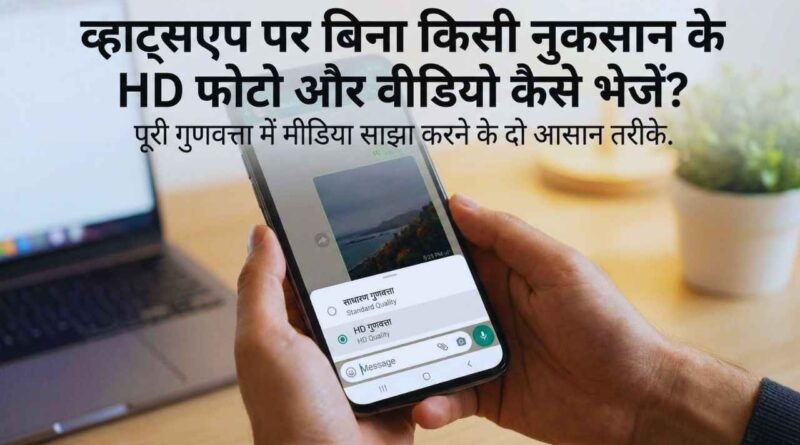
कंपनी ने हाल ही में यूजर्स की मांग को देखते हुए एक नया फीचर जोड़ा है। अब आपको अपनी फोटो की क्वालिटी बेहतर रखने के लिए किसी बाहरी ऐप की जरूरत नहीं है। जब आप अपनी गैलरी से कोई फोटो चुनते हैं, तो ऊपर की तरफ एक खास बटन दिखाई देता है। यह बटन उन फोटो पर ही नजर आता है जिनकी असल क्वालिटी काफी ऊंची होती है। इसे इस्तेमाल करना बहुत आसान है और यह उन लोगों के लिए वरदान है जो झटपट अच्छी क्वालिटी में फोटो शेयर करना चाहते हैं।
अगर आप भी सोच रहे हैं कि व्हाट्सऐप पर एचडी फोटो कैसे भेजे, तो सबसे पहले अपने ऐप को अपडेट करें। फोटो चुनते ही उस बटन को दबाएं और ‘एचडी क्वालिटी’ को चुनें। इसके बाद आपकी फोटो काफी हद तक अपनी असली चमक को बनाए रखेगी और रिसीवर को भी फोटो पर एक छोटा सा निशान दिखेगा जिससे पता चलेगा कि यह हाई क्वालिटी में भेजी गई है।
| फीचर की जानकारी | इस्तेमाल का तरीका | मुख्य फायदे |
| एचडी आइकन | फोटो सिलेक्ट करते समय ऊपर देखें | तुरंत और आसान शेयरिंग |
| रेजोल्यूशन चुनाव | स्टैंडर्ड या एचडी में से चुनें | फोटो की क्लैरिटी बनी रहती है |
| वीडियो सपोर्ट | 720p तक वीडियो भेजने की सुविधा | वीडियो कम धुंधला दिखता है |
| विजिबिलिटी | रिसीवर को एचडी टैग दिखता है | प्रोफेशनल लुक मिलता है |
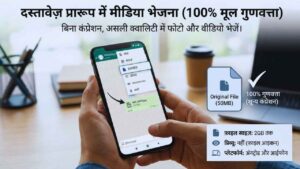
अगर आप अपनी फोटो के साथ बिल्कुल भी समझौता नहीं करना चाहते, तो डॉक्यूमेंट मोड सबसे बेहतरीन तरीका है। इस तरीके में ऐप फोटो को एक तस्वीर की तरह नहीं बल्कि एक फाइल की तरह देखता है। इसका मतलब यह है कि ऐप का कंप्रेशन सिस्टम इस पर काम ही नहीं करता। यह तरीका तब सबसे ज्यादा काम आता है जब आपको कोई ऐसी फोटो भेजनी हो जिसे बाद में प्रिंट करवाया जाना है या फिर उसे एडिट करना है।
भले ही इसमें फोटो का प्रिव्यू चैट बॉक्स में दिखाई नहीं देता, लेकिन क्वालिटी 100% असली रहती है। चाहे वह फाइल 50 एमबी की हो या 100 एमबी की, वह बिना किसी बदलाव के रिसीवर के पास पहुंच जाएगी। एंड्रॉयड यूजर्स के लिए यह सीधा है, जबकि आईफोन यूजर्स को पहले अपनी फोटो को फाइल्स फोल्डर में सेव करना पड़ता है, जिसके बाद वे इसे डॉक्यूमेंट की तरह अटैच कर सकते हैं।
| डॉक्यूमेंट मोड | प्रक्रिया | परिणाम |
| फाइल साइज लिमिट | 2 जीबी तक की छूट | बड़ी फाइलें आसानी से भेजें |
| कंप्रेशन लेवल | शून्य (बिल्कुल नहीं) | ओरिजिनल पिक्सल सुरक्षित |
| प्रिव्यू सुविधा | चैट में फोटो नहीं दिखती | प्राइवेसी के लिए भी अच्छा |
| प्लेटफॉर्म सपोर्ट | एंड्रॉयड और आईफोन दोनों पर | यूनिवर्सल वर्किंग तरीका |
क्लाउड स्टोरेज लिंक (गूगल ड्राइव या आईक्लाउड)
कभी-कभी हमारे पास इतनी सारी फोटो और वीडियो होती हैं कि उन्हें एक-एक करके भेजना मुमकिन नहीं होता। जैसे किसी शादी के सैकड़ों फोटो या कोई बहुत बड़ी फिल्म की फाइल। ऐसी स्थिति में क्लाउड स्टोरेज सबसे भरोसेमंद विकल्प बनकर उभरता है। आप अपनी सभी फाइलों को एक फोल्डर में डालकर उसे किसी ऑनलाइन स्टोरेज पर अपलोड कर सकते हैं। एक बार जब फाइलें सुरक्षित तरीके से इंटरनेट पर पहुंच जाती हैं, तो आप उस फोल्डर का एक लिंक बना सकते हैं।
उस लिंक को कॉपी करके अपने वॉट्सऐप ग्रुप या किसी दोस्त को भेज दें। इससे आपका फोन बार-बार हैंग नहीं होगा और न ही आपको बार-बार अपलोडिंग की फिक्र करनी होगी। सामने वाला व्यक्ति अपनी पसंद की फोटो को अपनी मर्जी के हिसाब से डाउनलोड कर सकता है, जिससे उसकी गैलरी में भी बेकार का कचरा जमा नहीं होगा।
| क्लाउड स्टोरेज | फ्री स्पेस | मुख्य विशेषता |
| गूगल ड्राइव | 15 जीबी तक मुफ्त | एंड्रॉयड के साथ बेहतरीन तालमेल |
| आईक्लाउड | 5 जीबी तक मुफ्त | एप्पल डिवाइस के लिए सुरक्षित |
| ड्रॉपबॉक्स | 2 जीबी तक मुफ्त | आसान लिंक शेयरिंग |
| वनड्राइव | 5 जीबी तक मुफ्त | विंडोज यूजर्स के लिए आसान |
जिप फ़ोल्डर बनाकर बहुत सारी फ़ोटो भेजना
अगर आप इंटरनेट के लिंक शेयर करने के चक्कर में नहीं पड़ना चाहते और चाहते हैं कि सारी फोटो एक ही फाइल के अंदर सिमट कर चली जाएं, तो ‘जिप फाइल’ बनाना एक कमाल की ट्रिक है। यह बिल्कुल वैसा ही है जैसे आप बहुत सारे कपड़ों को एक बड़े बैग में पैक कर देते हैं। जिप फाइल बनाने से न केवल फाइलों का साइज थोड़ा सा कम हो जाता है, बल्कि वे एक साथ सुरक्षित रहती हैं।
जब आप बहुत सारी फोटो को जिप करके भेजते हैं, तो रिसीवर को उसे खोलना पड़ता है, जिससे उसकी फोन गैलरी में अचानक से सैकड़ों फोटो नहीं भर जातीं। यह तरीका अक्सर दफ्तर के कामों या किसी प्रोजेक्ट की फाइलों को भेजने के लिए इस्तेमाल किया जाता है। इससे आपकी फोटो की ओरिजिनल क्वालिटी भी खराब नहीं होती और सारा डेटा व्यवस्थित तरीके से एक जगह बना रहता है।
| जिप फाइल के लाभ | विधि | ध्यान देने वाली बात |
| फाइल आर्गेनाइजेशन | फोल्डर को कंप्रेस करें | अनजिप करना जरूरी है |
| डेटा सुरक्षा | वायरस का खतरा कम होता है | पासवर्ड भी लगा सकते हैं |
| क्वालिटी मेंटेन | पिक्सल पर असर नहीं पड़ता | ओरिजिनल नाम सुरक्षित रहते हैं |
| बल्क शेयरिंग | एक साथ 100+ फोटो भेजें | समय की काफी बचत होती है |
व्हाट्सएप वेब से हाई-क्वालिटी मीडिया भिक्षा
आजकल बहुत से लोग दफ्तर में कंप्यूटर पर इस ऐप का इस्तेमाल करते हैं। कंप्यूटर से फोटो भेजते समय भी अक्सर लोग वही गलती करते हैं—फोटो को सीधे चैट में खींचकर डाल देना। ऐसा करने से कंप्यूटर वाली फोटो की क्वालिटी भी मोबाइल की तरह गिर जाती है। लेकिन डेस्कटॉप वर्जन पर भी आपको वही सारे फीचर्स मिलते हैं जो मोबाइल ऐप में मौजूद हैं। कंप्यूटर से फोटो भेजते समय हमेशा ‘अटैचमेंट’ बटन का इस्तेमाल करें।
वहां आपको फोटो और वीडियो के साथ-साथ डॉक्यूमेंट का भी विकल्प मिलेगा। अगर आप डॉक्यूमेंट के जरिए अपने पीसी से फोटो चुनते हैं, तो वह उसकी पूरी क्लैरिटी के साथ भेजी जाएगी। यह उन लोगों के लिए बहुत जरूरी है जो ग्राफिक डिजाइनिंग या मार्केटिंग का काम करते हैं और उन्हें क्लाइंट्स को हाई-रेजोल्यूशन वाली फाइलें भेजनी पड़ती हैं।
| पीसी शेयरिंग | कैसे करें | फायदा |
| ड्रैग एंड ड्रॉप | फोटो को चैट में खींचें | जल्दी काम होता है (क्वालिटी कम) |
| पेपरक्लिप बटन | डॉक्यूमेंट विकल्प चुनें | असली फाइल साइज (बेस्ट क्वालिटी) |
| एचडी सिलेक्शन | मीडिया अटैचमेंट में देखें | बड़ी स्क्रीन पर साफ फोटो |
| शॉर्टकट कीज | कीबोर्ड का इस्तेमाल करें | काम करने की रफ्तार बढ़ती है |
अंतिम विचार
तो दोस्तों, अब आप अच्छी तरह समझ गए होंगे कि व्हाट्सऐप पर एचडी फोटो कैसे भेजे और अपनी यादों को धुंधला होने से कैसे बचाएं। हमने देखा कि कैसे नया एचडी बटन आम इस्तेमाल के लिए बढ़िया है, जबकि डॉक्यूमेंट मोड और क्लाउड लिंक प्रोफेशनल काम के लिए सबसे अच्छे हैं। तकनीक का सही इस्तेमाल करके आप अपने डिजिटल अनुभव को कई गुना बेहतर बना सकते हैं।
अगली बार जब आप अपनी किसी ट्रिप या पार्टी की फोटो शेयर करें, तो इन तरीकों को जरूर आजमाएं। इससे न केवल आपको खुशी मिलेगी, बल्कि फोटो देखने वाले को भी आपकी फोटोग्राफी का असली मजा आएगा। सही तरीके चुनिए और अपनी डिजिटल दुनिया को और भी साफ और खूबसूरत बनाइए।