
मल्टी-डिवाइस फ़ीचर के साथ दो फ़ोन पर WhatsApp कैसे इस्तेमाल करें
आजकल हर किसी के पास एक से अधिक मोबाइल फोन होते हैं। ऐसे में सबसे बड़ा सवाल यह होता है कि व्हाट्सएप को दो फोन पर कैसे चलाएं? पहले के समय में एक व्हाट्सएप अकाउंट केवल एक ही स्मार्टफोन पर चल सकता था।
अगर आप किसी दूसरे फोन में अपना नंबर दर्ज करते थे, तो पहले फोन से आपका अकाउंट लॉग आउट हो जाता था। लेकिन अब मेटा (Meta) ने अपने यूजर्स की इस परेशानी को दूर कर दिया है।
व्हाट्सएप के नए ‘कंपेनियन मोड’ (Companion Mode) या ‘मल्टी-डिवाइस फीचर’ के जरिए अब आप एक ही अकाउंट को एक साथ कई डिवाइस पर इस्तेमाल कर सकते हैं। इस लेख में हम आपको विस्तार से बताएंगे कि बिना किसी थर्ड-पार्टी ऐप के आप आधिकारिक रूप से अपने व्हाट्सएप को दो फोन पर कैसे चला सकते हैं।
यह विषय क्यों महत्वपूर्ण है?
डिजिटल युग में संचार बहुत तेज हो गया है। कई लोग अपने व्यक्तिगत और व्यावसायिक काम के लिए अलग-अलग फोन रखते हैं। बार-बार फोन बदलना या एक फोन की बैटरी खत्म होने पर संपर्क टूट जाना एक बड़ी समस्या थी।
व्हाट्सएप का मल्टी-डिवाइस फीचर इस समस्या का सटीक समाधान है। यह सुविधा न केवल आपका समय बचाती है, बल्कि आपके काम को भी आसान बनाती है। इस फीचर के जरिए आप मुख्य फोन में इंटरनेट न होने पर भी दूसरे फोन पर चैटिंग कर सकते हैं।
व्हाट्सएप को दो फोन पर कैसे चलाएं: शीर्ष 5 कदम
इस प्रक्रिया को समझना बहुत आसान है। हमने इसे कुछ सरल कदमों में बांटा है। नीचे दी गई तालिका में पूरी प्रक्रिया का एक संक्षिप्त विवरण दिया गया है।
अवलोकन तालिका
| कदम | विवरण | आवश्यक टूल |
| कदम 1 | व्हाट्सएप को अपडेट करना | इंटरनेट, स्मार्टफोन |
| कदम 2 | दूसरे फोन में ऐप सेट करना | नया या दूसरा स्मार्टफोन |
| कदम 3 | सही विकल्प का चयन करना | व्हाट्सएप ऐप |
| कदम 4 | क्यूआर (QR) कोड स्कैन करना | दोनों स्मार्टफोन का कैमरा |
| कदम 5 | डेटा सिंक होने का इंतजार | वाई-फाई या मोबाइल डेटा |
कदम 1: अपने दोनों फोन में व्हाट्सएप को अपडेट करें
यह सुनिश्चित करना बहुत जरूरी है कि आपके दोनों स्मार्टफोन में व्हाट्सएप का नवीनतम (latest) संस्करण इंस्टॉल हो। पुराना संस्करण होने पर आपको मल्टी-डिवाइस फीचर का विकल्प नहीं मिलेगा।
अपने एंड्रॉइड फोन के लिए गूगल प्ले स्टोर (Google Play Store) पर जाएं। अगर आप आईफोन (iPhone) का उपयोग कर रहे हैं, तो ऐप स्टोर (App Store) खोलें। वहां व्हाट्सएप खोजें और ‘अपडेट’ बटन पर क्लिक करें।
| अपडेट से जुड़ी जानकारी | विवरण |
| प्लेटफॉर्म | एंड्रॉइड (Play Store) और आईओएस (App Store) |
| फायदा | नए फीचर्स और सुरक्षा मिलती है |
| समय | 1 से 2 मिनट |
कदम 2: अपने दूसरे फोन पर व्हाट्सएप इंस्टॉल और ओपन करें
अब आपको अपने दूसरे (Secondary) स्मार्टफोन को तैयार करना है। अगर इस फोन में व्हाट्सएप पहले से इंस्टॉल है, तो उसका डेटा क्लियर कर लें या उसे फिर से इंस्टॉल करें।
ऐप को खोलने के बाद अपनी पसंदीदा भाषा चुनें। इसके बाद ‘एग्री एंड कंटिन्यू’ (Agree and Continue) बटन पर टैप करें। यहां आपको अपना मोबाइल नंबर डालने के लिए कहा जाएगा, लेकिन आपको अपना नंबर नहीं डालना है।
| इंस्टॉलेशन के मुख्य बिंदु | ध्यान रखने योग्य बातें |
| नंबर न डालें | मोबाइल नंबर डालने से नया अकाउंट बन जाएगा। |
| भाषा का चुनाव | अपनी सुविधानुसार हिंदी या अंग्रेजी चुनें। |
| अनुमति (Permissions) | ऐप को आवश्यक अनुमतियां प्रदान करें। |
कदम 3: ‘लिंक टू एग्जिस्टिंग अकाउंट’ विकल्प चुनें
यहीं पर सबसे महत्वपूर्ण काम होता है। जब आपसे मोबाइल नंबर मांगा जाए, तो स्क्रीन के ऊपरी दाएं कोने पर स्थित तीन बिंदुओं (Three dots) पर क्लिक करें।
इन बिंदुओं पर क्लिक करने के बाद आपको ‘लिंक टू एग्जिस्टिंग अकाउंट’ (Link to existing account) या ‘लिंक ए डिवाइस’ (Link a device) का विकल्प दिखाई देगा। इस पर टैप करें।
| विकल्प मेनू | कार्य |
| थ्री डॉट्स (⋮) | अतिरिक्त विकल्प खोलने के लिए। |
| लिंक डिवाइस | पुराने अकाउंट को नए फोन से जोड़ने के लिए। |
| नतीजा | स्क्रीन पर एक क्यूआर (QR) कोड दिखाई देगा। |
कदम 4: मुख्य फोन से क्यूआर (QR) कोड स्कैन करें
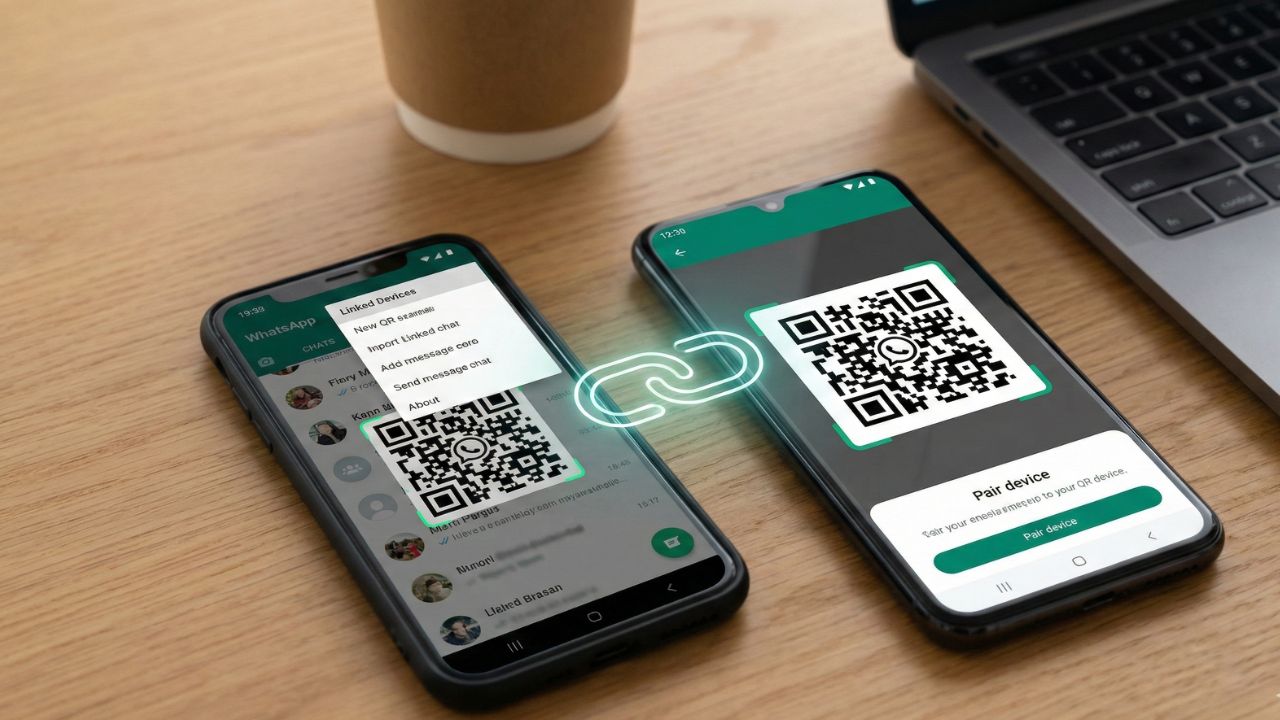
अब आपको अपने पहले (Primary) स्मार्टफोन की जरूरत पड़ेगी। अपने मुख्य फोन में व्हाट्सएप खोलें और ऊपरी दाएं कोने में तीन बिंदुओं पर क्लिक करके ‘लिंक्ड डिवाइस’ (Linked Devices) पर जाएं।
‘लिंक ए डिवाइस’ (Link a device) बटन पर टैप करें। आपके मुख्य फोन का कैमरा खुल जाएगा। अब इस कैमरे से अपने दूसरे फोन की स्क्रीन पर दिख रहे क्यूआर कोड को स्कैन करें।
| स्कैनिंग प्रक्रिया | सुरक्षा और कदम |
| मुख्य फोन | लिंक्ड डिवाइस विकल्प खोलें। |
| सुरक्षा जांच | फिंगरप्रिंट या स्क्रीन लॉक पासवर्ड दर्ज करें। |
| स्कैनिंग | कैमरे को दूसरे फोन के क्यूआर कोड पर रखें। |
कदम 5: चैट और डेटा सिंक होने का इंतजार करें
क्यूआर कोड स्कैन होते ही दोनों फोन जुड़ जाएंगे। आपका दूसरा फोन मुख्य फोन से सारी चैट्स और डेटा डाउनलोड (Sync) करना शुरू कर देगा।
इस प्रक्रिया में कुछ मिनट लग सकते हैं। यह आपके इंटरनेट की गति और आपके पुराने डेटा के आकार पर निर्भर करता है। सिंक पूरा होने के बाद, आप दोनों फोन पर एक ही व्हाट्सएप का उपयोग कर सकते हैं।
| डेटा सिंक की जानकारी | समय और आवश्यकता |
| इंटरनेट कनेक्शन | तेज़ वाई-फाई या 4G/5G की जरूरत। |
| डेटा का आकार | अधिक चैट होने पर ज्यादा समय लगेगा। |
| स्टेटस | ‘लोडिंग चैट्स’ (Loading chats) स्क्रीन पर दिखेगा। |
व्हाट्सएप को दो फोन पर कैसे चलाएं: इसके मुख्य फायदे
अब जब आप जान गए हैं कि व्हाट्सएप को दो फोन पर कैसे चलाएं, तो इसके फायदों को जानना भी जरूरी है। यह फीचर केवल सुविधा ही नहीं, बल्कि सुरक्षा और निर्भरता के मामले में भी बहुत आगे है।
नीचे हमने मल्टी-डिवाइस फीचर के कुछ सबसे महत्वपूर्ण लाभों की सूची दी है।
फायदा 1: मुख्य फोन के बिना काम करने की आज़ादी
पहले, अगर आपको व्हाट्सएप वेब या किसी अन्य डिवाइस पर अपना अकाउंट चलाना होता था, तो आपके मुख्य फोन में इंटरनेट चालू होना अनिवार्य था।
अब ऐसा नहीं है। अगर आपका मुख्य फोन बंद है, उसकी बैटरी खत्म हो गई है, या उसमें इंटरनेट नहीं है, तब भी आप दूसरे फोन पर व्हाट्सएप का इस्तेमाल जारी रख सकते हैं। यह व्यवसाय से जुड़े लोगों के लिए एक वरदान है।
| निर्भरता की तुलना | पुराना सिस्टम | नया सिस्टम (कंपेनियन मोड) |
| मुख्य फोन पर इंटरनेट | बहुत जरूरी था। | अब बिल्कुल जरूरी नहीं है। |
| फोन स्विच ऑफ होने पर | कनेक्शन टूट जाता था। | दूसरा फोन सामान्य रूप से काम करता है। |
फायदा 2: एक ही नंबर से कई डिवाइस का प्रबंधन
इस नए फीचर के साथ, आप एक मुख्य फोन के अलावा 4 अतिरिक्त उपकरणों (स्मार्टफोन, टैबलेट या कंप्यूटर) को लिंक कर सकते हैं।
इसका मतलब है कि आप घर पर अपने टैबलेट का उपयोग कर सकते हैं, कार्यालय में लैपटॉप का और यात्रा के दौरान अपने दूसरे स्मार्टफोन का। हर जगह आपकी सारी चैट्स एक जैसी (Sync) ही रहेंगी। आप कहीं से भी रिप्लाई कर सकते हैं।
| डिवाइस प्रबंधन | क्षमता और सीमाएं |
| अधिकतम डिवाइस | 1 मुख्य फोन + 4 अन्य डिवाइस। |
| समर्थित उपकरण | स्मार्टफोन (एंड्रॉइड/iOS), टैबलेट, पीसी। |
| चैट का अनुभव | सभी उपकरणों पर रीयल-टाइम अपडेट। |
फायदा 3: एंड-टू-एंड एन्क्रिप्शन की पूरी सुरक्षा
व्हाट्सएप हमेशा से अपनी सुरक्षा के लिए जाना जाता है। कुछ लोगों को लगता है कि अकाउंट को कई फोन में चलाने से डेटा लीक हो सकता है।
हालांकि, मेटा ने यह स्पष्ट किया है कि आपके सभी लिंक्ड डिवाइस पर संदेश, मीडिया और कॉल पूरी तरह से एंड-टू-एंड एन्क्रिप्टेड (End-to-End Encrypted) रहते हैं। कोई तीसरा व्यक्ति, यहां तक कि व्हाट्सएप भी आपके संदेश नहीं पढ़ सकता।
| सुरक्षा पहलू | तकनीक और भरोसा |
| एन्क्रिप्शन स्तर | प्रत्येक लिंक किए गए डिवाइस का अपना सुरक्षित कनेक्शन होता है। |
| प्राइवेसी | निजी कॉल्स और चैट्स पूरी तरह सुरक्षित हैं। |
| लॉग आउट विकल्प | आप मुख्य फोन से किसी भी समय दूसरे फोन को लॉग आउट कर सकते हैं। |
व्हाट्सएप को दो फोन पर चलाने से जुड़ी कुछ सावधानियां
हालांकि यह फीचर बहुत उपयोगी है, लेकिन इसका उपयोग करते समय आपको कुछ बातों का ध्यान रखना चाहिए। सुरक्षा और तकनीकी गड़बड़ियों से बचने के लिए सही जानकारी होना आवश्यक है।
सावधानी 1: 14 दिनों की निष्क्रियता का नियम
अगर आप अपने मुख्य फोन (Primary Phone) का उपयोग 14 दिनों तक बिल्कुल नहीं करते हैं, तो सुरक्षा कारणों से व्हाट्सएप आपके सभी जुड़े हुए उपकरणों (Linked Devices) को अपने आप लॉग आउट कर देगा।
इसलिए, यह सुनिश्चित करें कि आपका मुख्य फोन हर दो सप्ताह में कम से कम एक बार इंटरनेट से जरूर जुड़े। यह फीचर किसी भी तरह के दुरुपयोग को रोकने के लिए बनाया गया है।
| निष्क्रियता नियम | समय सीमा और परिणाम |
| समय सीमा | 14 दिन तक मुख्य फोन ऑफलाइन रहने पर। |
| परिणाम | सभी लिंक्ड फोन और वेब से अकाउंट हट जाएगा। |
| समाधान | 14 दिन से पहले मुख्य फोन का इंटरनेट ऑन करें। |
सावधानी 2: अनजान डिवाइस की निगरानी करें
चूंकि अब एक अकाउंट कई फोन पर चल सकता है, इसलिए आपकी जिम्मेदारी बढ़ जाती है। आपको समय-समय पर अपने मुख्य फोन में ‘लिंक्ड डिवाइस’ (Linked Devices) सेक्शन की जांच करनी चाहिए।
अगर आपको वहां कोई ऐसा डिवाइस (स्मार्टफोन या ब्राउज़र) दिखाई दे जिसे आपने लिंक नहीं किया है, तो उस पर तुरंत क्लिक करें और ‘लॉग आउट’ (Log out) कर दें। इससे आपका अकाउंट सुरक्षित रहेगा।
| अकाउंट सुरक्षा जांच | कैसे करें |
| कदम 1 | व्हाट्सएप सेटिंग्स में जाएं। |
| कदम 2 | ‘लिंक्ड डिवाइस’ पर टैप करें। |
| कदम 3 | संदिग्ध उपकरण को चुनें और लॉग आउट दबाएं। |
निष्कर्ष
उम्मीद है कि इस लेख को पढ़ने के बाद आपको समझ आ गया होगा कि व्हाट्सएप को दो फोन पर कैसे चलाएं। मल्टी-डिवाइस या कंपेनियन मोड एक बेहतरीन और बहुप्रतीक्षित फीचर है।
अब आपको काम और निजी जीवन के लिए अलग-अलग नंबर रखने या बार-बार डिवाइस बदलने की झंझट नहीं होगी। बस हमारे बताए गए 5 आसान कदमों का पालन करें और अपने दोनों स्मार्टफोन्स पर निर्बाध रूप से चैटिंग का आनंद लें।
क्या आप इस फीचर का उपयोग करने के लिए तैयार हैं? या आपको अकाउंट लिंक करते समय कोई तकनीकी समस्या आ रही है? अगर आपका कोई सवाल है, तो कृपया नीचे कमेंट सेक्शन में पूछें, हम आपकी मदद करने के लिए हमेशा तैयार हैं!