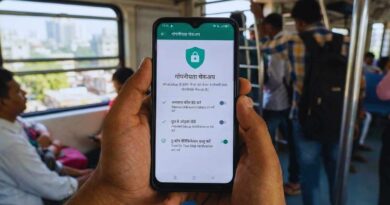
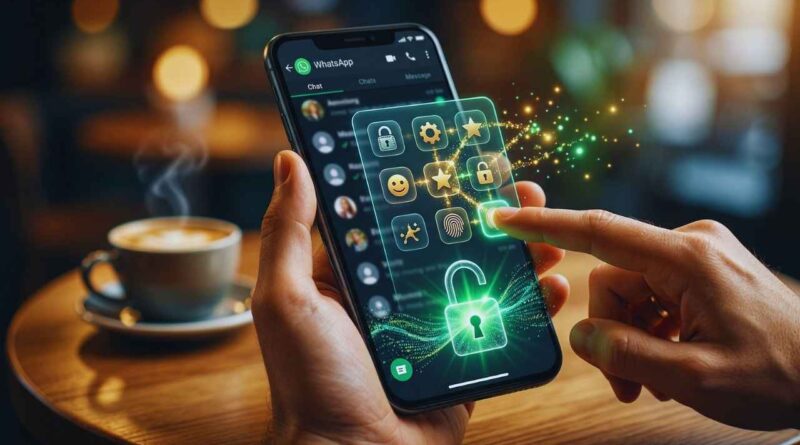
सीक्रेट कोड फीचर के साथ व्हाट्सएप चैट को कैसे लॉक करें?
हम सभी कभी न कभी अपना मोबाइल फोन अपने परिवार के सदस्यों, दोस्तों या साथ काम करने वाले लोगों के हाथों में देते ही हैं। ऐसे समय में मन में हमेशा एक घबराहट बनी रहती है कि कहीं कोई हमारी निजी बातचीत या संदेशों को न पढ़ ले। निजता आज के समय में हर इंसान की सबसे बड़ी आवश्यकता बन चुकी है जिसके बिना हम सुरक्षित महसूस नहीं कर सकते। कुछ समय पहले इस मैसेजिंग एप्लिकेशन ने एक ऐसा विकल्प दिया था जिससे हम अपनी किसी भी बातचीत पर ताला लगा सकते थे।
लेकिन उस पुराने तरीके में एक बहुत बड़ी खामी थी। जब भी हम किसी बातचीत पर ताला लगाते थे, तो मुख्य स्क्रीन के सबसे ऊपर एक अलग खाना दिखाई देने लगता था। इसे देखकर कोई भी व्यक्ति आसानी से समझ जाता था कि हमने कुछ तो छिपाकर रखा है और वह हमसे उस बारे में सवाल भी पूछ सकता था। इसी बड़ी परेशानी को जड़ से खत्म करने के लिए अब एक नई और बेहद सुरक्षित सुविधा दी गई है। इस नई सुविधा की मदद से आप अपनी उस छिपी हुई बातचीत की जगह को पूरी तरह से गायब कर सकते हैं ताकि किसी को भनक भी न लगे।
व्हाट्सऐप गुप्त कोड सुविधा क्या है?
यह नई सुविधा असल में पुरानी ताला लगाने वाली सुविधा का एक बहुत ही उन्नत और बेहद सुरक्षित रूप है जो आपकी निजी बातचीत को सुरक्षा की एक अतिरिक्त परत प्रदान करता है। पहले जब हम अपनी बातचीत को सुरक्षित करते थे, तो वह केवल हमारे उंगलियों के निशान या फोन के मुख्य पासवर्ड से ही खुलती थी, लेकिन वह जगह सबको दिखाई देती थी जिससे शक पैदा होता था। अब इस नए बदलाव के साथ आप अपनी पसंद का कोई भी शब्द, संख्या या कोई भी चित्र वाला प्रतीक चुन सकते हैं।
जैसे ही आप इस नए पासवर्ड को तय करते हैं, आपकी सुरक्षित की गई बातचीत का वह खाना आपकी मुख्य सूची से बिल्कुल गायब हो जाता है। जब तक आप खोजने वाले स्थान पर अपना वह सही और गुप्त पासवर्ड नहीं लिखेंगे, किसी को कानो-कान खबर भी नहीं होगी कि आपने कुछ छिपाया है। यह उन सभी लोगों के लिए किसी वरदान से कम नहीं है जो अपनी निजी जिंदगी को सच में दुनिया की नजरों से दूर और सुरक्षित रखना चाहते हैं और नहीं चाहते कि कोई भी उनके फोन में तांक-झांक करे या उनसे बेवजह के सवाल पूछे।
| सुविधा का विवरण | जानकारी |
| मुख्य काम | सुरक्षित बातचीत को मुख्य स्क्रीन से पूरी तरह हटाना |
| पासवर्ड का प्रकार | कोई भी शब्द, संख्या या आपकी पसंद का चित्र वाला प्रतीक |
| सुरक्षा का स्तर | बहुत उच्च और दोहरी सुरक्षा वाली मजबूत परत |
| शक की गुंजाइश | बिल्कुल भी नहीं क्योंकि स्क्रीन पर कुछ दिखाई नहीं देता |
सामान्य लॉक और गुप्त कोड में क्या अंतर है?
इन दोनों सुरक्षा सुविधाओं को लेकर लोगों के मन में अक्सर बहुत सारी उलझनें रहती हैं जिन्हें दूर करना बहुत आवश्यक है ताकि आप सही विकल्प चुन सकें। इन दोनों में एक बहुत ही सीधा और स्पष्ट अंतर है जिसे आपको समझना चाहिए। पुरानी सुविधा आपकी बातचीत को मुख्य जगह से हटाकर एक अलग जगह पर रख देती थी ताकि कोई उसे आपके उंगलियों के निशान के बिना न पढ़ सके। लेकिन वह अलग जगह हर किसी को फोन की स्क्रीन पर सबसे ऊपर बहुत ही साफ नजर आती थी, जिसे देखकर कोई भी आपसे तुरंत सवाल पूछ सकता था।
वहीं दूसरी तरफ यह नई और उन्नत सुविधा उस पूरी जगह को ही गायब कर देती है जिससे किसी को कुछ भी दिखाई नहीं देता है। यह आपकी छिपी हुई बातचीत को पूरी तरह से अदृश्य बना देता है और जब तक सही पासवर्ड नहीं डाला जाएगा, तब तक उस छिपी हुई जगह का कोई भी नामोनिशान आपके फोन की स्क्रीन पर नहीं दिखेगा। इससे आपकी निजता पूरी तरह से बनी रहती है और आपका मन शांत रहता है।
| तुलना का आधार | पुरानी सुविधा | नई उन्नत सुविधा |
| दिखने की जगह | स्क्रीन के सबसे ऊपर हर समय दिखाई देता है | स्क्रीन से पूरी तरह अदृश्य हो जाता है |
| खोलने का तरीका | उंगलियों के निशान या फोन का मुख्य पासवर्ड | आपकी पसंद का कोई भी विशेष और निजी पासवर्ड |
| दूसरों की नजर में | बहुत ही आसानी से सबको दिख जाता है | बिल्कुल भी दिखाई नहीं देता है |
| सुरक्षा का पैमाना | सामान्य और शुरुआती स्तर की सुरक्षा | बहुत ही उन्नत और मजबूत सुरक्षा प्रणाली |
इस सुविधा को अपने फोन में कैसे चालू करें?
अपने संदेशों को पूरी तरह से सुरक्षित करने के लिए आपको कुछ बहुत ही आसान और सीधे तरीकों का पालन करना होगा जो कोई भी कर सकता है। सबसे पहले आपको उस बातचीत को चुनना होगा जिसे आप दुनिया की नजरों से दूर रखना चाहते हैं। उस व्यक्ति की जानकारी वाले पन्ने पर जाएं और वहां दिए गए ताला लगाने वाले विकल्प को चालू कर दें। इसके बाद आपको वापस मुख्य स्क्रीन पर आना होगा और अपनी स्क्रीन को थोड़ा नीचे की तरफ खींचना होगा जिससे आपको छिपी हुई बातचीत की जगह दिखेगी।
उसे अपने उंगलियों के निशान से खोलें और ऊपर दिए गए तीन बिंदुओं पर दबाकर मुख्य सेटिंग वाले विकल्प में जाएं। वहां आपको नया पासवर्ड बनाने का विकल्प मिलेगा जहां आप अपनी पसंद का कोई भी शब्द या प्रतीक डाल सकते हैं। इसके बाद वहीं पर दिए गए पूरी तरह से छिपाने वाले विकल्प को चालू कर दें और आपका काम पूरा हो जाएगा। अब आपकी वह निजी बातचीत मुख्य स्क्रीन से हमेशा के लिए गायब हो जाएगी।
| कदम | आपको क्या करना आवश्यक है |
| पहला कदम | व्यक्ति की जानकारी में जाकर सामान्य ताला चालू करें |
| दूसरा कदम | सुरक्षित जगह की सेटिंग में जाकर अपना नया पासवर्ड बनाएं |
| तीसरा कदम | बातचीत को पूरी तरह से छिपाने वाले विकल्प को चालू कर दें |
| अंतिम परिणाम | आपकी बातचीत अब पूरी तरह से सुरक्षित और अदृश्य है |
अपनी छिपी हुई बातचीत को वापस कैसे देखें?
अपनी अदृश्य की गई बातचीत को वापस खोजना और पढ़ना बहुत ही आसान और सरल काम है जिसके लिए आपको किसी भी प्रकार की लंबी और कठिन सेटिंग में जाने की कोई आवश्यकता नहीं है। अपना एप्लिकेशन खोलें और स्क्रीन के सबसे ऊपर दिए गए खोजने वाले स्थान पर जाएं जहां से आप आमतौर पर लोगों के नाम खोजते हैं। अब आपको अपना वही निजी पासवर्ड या प्रतीक वहां लिखना होगा जो आपने अपनी बातचीत को छिपाते समय बनाया था।
जैसे ही आप सही जानकारी वहां लिखेंगे, खोजने वाले स्थान के ठीक नीचे आपकी उस सुरक्षित और छिपी हुई बातचीत की जगह अपने आप उभर कर सामने आ जाएगी। आपको बस उस जगह पर दबाना है और आप अपनी सभी निजी बातचीत को बहुत ही आसानी से पढ़ सकते हैं या किसी भी संदेश का जवाब दे सकते हैं। जब आपका काम खत्म हो जाए, तो वापस आने पर वह जगह फिर से अपने आप गायब हो जाएगी और पहले की तरह पूरी तरह से सुरक्षित रहेगी।
| काम का तरीका | विस्तृत विवरण |
| खोजने का स्थान | मुख्य स्क्रीन के सबसे ऊपर खोजने वाले हिस्से में जाएं |
| क्या दर्ज करें | अपना बनाया हुआ विशेष पासवर्ड या चित्र वाला प्रतीक लिखें |
| क्या दिखाई देगा | छिपी हुई बातचीत की जगह तुरंत स्क्रीन पर आ जाएगी |
| अंतिम परिणाम | आप आसानी से अपने सभी जरूरी संदेश पढ़ और भेज सकते हैं |
अगर आप अपना पासवर्ड भूल जाएं तो क्या होगा?
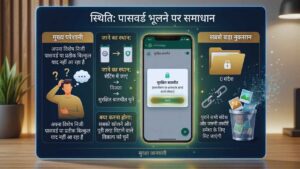
इंसान होने के नाते हम अक्सर अपने बनाए हुए पासवर्ड भूल जाते हैं जो कि एक बहुत ही सामान्य सी बात है। अगर आप अपना बनाया हुआ यह विशेष पासवर्ड भूल जाते हैं, तो आपको बहुत ज्यादा घबराने की बिल्कुल भी आवश्यकता नहीं है, लेकिन इसका एक नुकसान जरूर है जिसके लिए आपको मानसिक रूप से तैयार रहना होगा। पासवर्ड भूल जाने की स्थिति में आपको मुख्य सेटिंग में जाकर निजता वाले विकल्प को चुनना होगा। वहां आपको अपनी सुरक्षित बातचीत को पूरी तरह से खोलने और मिटाने का एक विकल्प दिखाई देगा।
उस पर दबाते ही आपकी सारी सुरक्षित की गई बातचीत मुख्य स्क्रीन पर वापस तो आ जाएगी और आपका भूला हुआ पासवर्ड भी हट जाएगा। लेकिन इसमें सबसे बड़ा और भारी नुकसान यह है कि उन सभी सुरक्षित की गई बातचीत के अंदर के सारे पुराने संदेश, तस्वीरें और वीडियो हमेशा के लिए मिट जाएंगे जिन्हें आप फिर कभी वापस नहीं ला पाएंगे। इसलिए हमेशा एक ऐसा पासवर्ड बनाएं जिसे आप आसानी से याद रख सकें।
| स्थिति | समाधान और उसका अंतिम परिणाम |
| मुख्य परेशानी | अपना विशेष निजी पासवर्ड या प्रतीक बिल्कुल याद नहीं आ रहा है |
| जाने का स्थान | सेटिंग में जाएं फिर निजता और फिर सुरक्षित बातचीत चुनें |
| क्या करना होगा | सबको खोलने और पूरी तरह मिटाने वाले विकल्प को चुनें |
| सबसे बड़ा नुकसान | पुराने सभी संदेश और जरूरी तस्वीरें हमेशा के लिए मिट जाएंगी |
यह सुरक्षा सुविधा आपके लिए क्यों अत्यंत आवश्यक है?
आज के आधुनिक समय में हमारी लगभग पूरी दुनिया और दिनचर्या इसी प्रकार के एप्लिकेशन के इर्द-गिर्द घूमती रहती है। हमारी बेहद निजी बातों से लेकर दफ्तर के जरूरी दस्तावेज और बैंक से जुड़ी कई महत्वपूर्ण जानकारियां तक, सब कुछ यहीं पर साझा किया जाता है। अगर आपका मोबाइल फोन अक्सर आपके छोटे बच्चों, आपके दोस्तों या आपके साथ काम करने वाले लोगों के हाथों में जाता रहता है, तो यह सुविधा आपके लिए एक मजबूत डिजिटल तिजोरी की तरह काम करती है।
आप अपनी आर्थिक जानकारी, कोई बहुत ही गुप्त काम, या किसी बेहद खास इंसान से हुई अपनी निजी बातचीत को पूरी तरह से सुरक्षित रख सकते हैं। इस सुविधा की सबसे अच्छी और खास बात यह है कि किसी को यह महसूस ही नहीं होगा कि आपने उनसे कोई भी चीज छिपाई है। जब सामने वाले व्यक्ति को वह जगह ही नहीं दिखेगी, तो वह आपसे उसे खोलने की कोई जिद भी नहीं करेगा जिससे आपके रिश्ते और आपकी निजता दोनों पूरी तरह सुरक्षित रहते हैं।
| मुख्य फायदे | फायदे की विस्तृत जानकारी |
| पूर्ण निजता | आपकी निजी जिंदगी दुनिया की नजरों से पूरी तरह सुरक्षित रहती है |
| कोई परेशानी नहीं | जगह न दिखने से कोई भी व्यक्ति आपसे पासवर्ड नहीं मांगता है |
| उच्च सुरक्षा | बैंक और काम से जुड़े सभी जरूरी और अहम दस्तावेज सुरक्षित रहते हैं |
| आपका नियंत्रण | आपके अलावा कोई भी व्यक्ति आपकी निजी बातचीत तक नहीं पहुंच सकता |
कुछ महत्वपूर्ण बातें और जरूरी सावधानियां
इस बेहद शानदार और उपयोगी सुविधा का इस्तेमाल करते समय कुछ छोटी लेकिन बहुत ही अहम बातों का ध्यान रखना आपके अनुभव को और भी बेहतर और सुरक्षित बना सकता है। अपना पासवर्ड बहुत ज्यादा कठिन या उलझा हुआ न रखें ताकि आप उसे भविष्य में भूलने की बड़ी गलती न करें। सबसे बेहतरीन और आसान तरीका यह है कि आप एक या दो चित्र वाले प्रतीकों को अपना पासवर्ड बना लें क्योंकि उन्हें याद रखना बहुत आसान होता है।
कोई दूसरा व्यक्ति यह अंदाजा भी नहीं लगा सकता कि एक मुस्कुराता हुआ चेहरा आपका पासवर्ड हो सकता है। एक और बहुत ही ध्यान देने वाली बात यह है कि यह सुविधा अभी आपके कंप्यूटर या अन्य उपकरणों पर पूरी तरह से काम नहीं करती है। अगर आप कंप्यूटर पर इसका इस्तेमाल कर रहे हैं, तो वहां आपकी बातचीत सामान्य तरीके से दिख सकती है। इसलिए हमेशा बहुत सावधानी बरतें और अपने फोन का मुख्य पर्दा भी हमेशा सुरक्षित रखें।
| जरूरी सुझाव | आपको क्या सावधानी बरतनी चाहिए |
| पासवर्ड का चुनाव | बहुत ही आसान और हमेशा याद रहने वाला प्रतीक सबसे अच्छा है |
| क्या गलती न करें | अपना नाम या बहुत ही आसान संख्या वाला पासवर्ड कभी न बनाएं |
| अन्य उपकरण | कंप्यूटर पर यह सुविधा अभी पूरी तरह से काम नहीं करती है |
| बचाव का तरीका | समय-समय पर अपने सभी जरूरी संदेशों को सुरक्षित जगह पर सहेज कर रखें |
आपकी निजता पूरी तरह से आपके हाथों में है
डिजिटल दुनिया में अपनी निजता को बनाए रखने के मामले में यह नया बदलाव एक बहुत ही बड़ा और सकारात्मक कदम है। यह सुविधा केवल एक साधारण विकल्प नहीं है, बल्कि यह आपके मानसिक सुकून और शांति का एक बहुत ही मजबूत जरिया है। अब आपको अपना मोबाइल फोन किसी और के हाथों में देते समय बार-बार अपनी स्क्रीन की तरफ घबराहट में देखने की बिल्कुल भी आवश्यकता नहीं है। हमने आपको विस्तार से समझाया है कि यह पूरी प्रणाली कैसे काम करती है और इसे अपने फोन में सही तरीके से चालू करने का तरीका क्या है।
अगर आप सच में अपने संदेशों और अपनी बातचीत को लेकर चिंतित रहते हैं, तो आपको बिना किसी देरी के आज ही इस सुविधा का लाभ उठाना चाहिए। बस अपना बनाया हुआ प्रतीक या पासवर्ड हमेशा याद रखें ताकि आपकी सभी जरूरी बातचीत, तस्वीरें और महत्वपूर्ण दस्तावेज हमेशा के लिए पूरी तरह से सुरक्षित रहें और आपको कभी भी किसी परेशानी का सामना न करना पड़े।
| निष्कर्ष के मुख्य बिंदु | विस्तृत जानकारी |
| मानसिक शांति का एहसास | फोन दूसरों को देते समय कोई घबराहट या डर महसूस नहीं होता |
| सबसे जरूरी पहला कदम | बिना किसी देरी के आज ही इस सुविधा को अपने फोन में चालू करें |
| याद रखने वाली अहम बात | अपना पासवर्ड हमेशा याद रखें ताकि आपका कोई भी डेटा न मिटे |
| पूर्ण और मजबूत सुरक्षा | आपकी हर एक निजी बातचीत और जरूरी तस्वीरें हमेशा सुरक्षित रहेंगी |
अंतिम विचार
डिजिटल प्राइवेसी के मामले में यह नया अपडेट एक बहुत बड़ा कदम है। यह फीचर सिर्फ एक टूल नहीं है, बल्कि यह आपके मानसिक सुकून का एक जरिया है। अब आपको अपना फोन किसी और को देते समय बार-बार स्क्रीन की तरफ देखने या घबराने की जरूरत नहीं है।
हमने इस आर्टिकल में विस्तार से बताया है कि WhatsApp Secret Code कैसे काम करता है और इसे सेट करने का सही तरीका क्या है। अगर आप सच में अपनी चैट्स को लेकर फिक्रमंद हैं, तो आज ही इस फीचर को ऑन करें और एक स्मार्ट यूजर बनें। बस अपना कोड याद रखें ताकि आपकी जरूरी चैट्स और डेटा सुरक्षित रहे।
अक्सर पूछे जाने वाले सवाल (FAQs)
1. क्या यह कोड फीचर WhatsApp Business ऐप पर भी काम करता है?
जी हां, यह प्राइवेसी फीचर नॉर्मल ऐप के साथ-साथ बिजनेस अकाउंट यूजर्स के लिए भी उपलब्ध है। आप बिजनेस ऐप में भी अपनी क्लाइंट चैट्स को इसी तरह हाइड कर सकते हैं।
2. जब कोई लॉक की गई चैट पर मैसेज करता है तो नोटिफिकेशन कैसा आता है?
जब कोई आपको उस हिडन चैट में मैसेज भेजता है, तो आपको नोटिफिकेशन में भेजने वाले का नाम या मैसेज का टेक्स्ट नहीं दिखता है। सिर्फ “1 new message” लिखा हुआ आता है, जिससे आपकी प्राइवेसी बनी रहती है।
3. क्या मैं कॉल्स को भी हाइड कर सकता हूं?
नहीं, यह फीचर फिलहाल सिर्फ टेक्स्ट मैसेज, फोटो और वीडियो चैट्स के लिए है। अगर हिडन चैट वाले कॉन्टैक्ट से कोई कॉल आती है, तो वह सामान्य तरीके से आपकी स्क्रीन पर दिखाई देगी।
4. क्या मैं हर अलग-अलग चैट के लिए अलग सीक्रेट कोड बना सकता हूं?
नहीं, वर्तमान में आप सभी लॉक की गई चैट्स के लिए सिर्फ एक ही मास्टर कोड बना सकते हैं। आपकी सारी हाइड की गई चैट्स एक ही फोल्डर में जाती हैं।
5. अगर मैं फोन बदल लूं तो क्या मेरा सीक्रेट कोड नए फोन में काम करेगा?
अगर आप अपना अकाउंट नए फोन में ट्रांसफर करते हैं, तो आपको नए डिवाइस पर प्राइवेसी बनाए रखने के लिए अपना कस्टम कोड और चैट लॉक सेटिंग्स फिर से सेट करनी होंगी।