
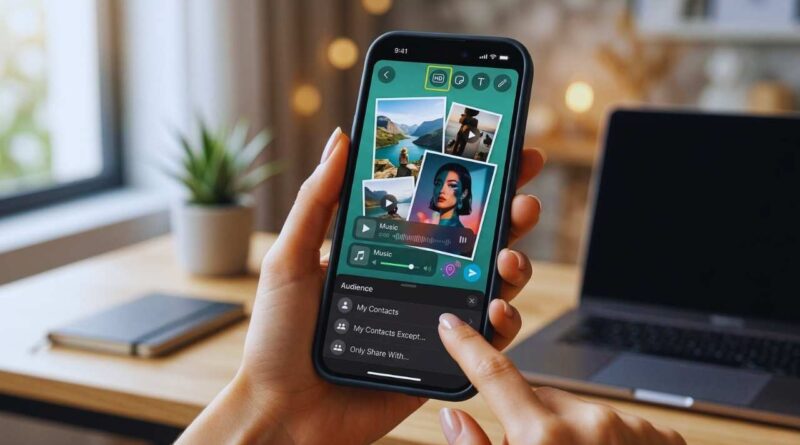
प्रो की तरह व्हाट्सएप स्टेटस फीचर का उपयोग कैसे करें?
हम सभी हर दिन अपने फोन पर अनगिनत बार मैसेजिंग ऐप खोलते हैं और इसमें सबसे ज्यादा इस्तेमाल होने वाला हिस्सा वह है जहाँ लोग अपनी दिनचर्या और विचार साझा करते हैं। मैंने खुद देखा है कि कुछ लोगों की साझा की गई तस्वीरें या संदेश इतने कमाल के होते हैं कि हम उन्हें बार-बार देखना चाहते हैं। दूसरी ओर कुछ लोग बस यूं ही बिना सोचे-समझे कुछ भी साझा कर देते हैं जो काफी नीरस लगता है। सच कहूं तो यह फीचर सिर्फ कोई साधारण तस्वीर या वीडियो डालने की जगह नहीं है।
यह आपकी शख्सियत, आपके मूड और आपके नजरिए को दुनिया के सामने पेश करने का एक शानदार जरिया है। अगर आप अपने साधारण से दिखने वाले अपडेट्स को एक पेशेवर स्तर का टच देना चाहते हैं, तो आप बिल्कुल सही जगह पर आए हैं। आज मैं आपके साथ ऐसे शानदार ट्रिक्स और हैक्स साझा करने वाला हूं जो आपके दोस्तों को पक्का हैरान कर देंगे। इस लेख में हम खास व्हाट्सऐप स्टेटस फीचर्स के बारे में बात करेंगे, जिनकी मदद से आप अपने संवाद के तरीके को पूरी तरह से बदल सकते हैं। चलिए गहराई से समझते हैं कि अपने साझा करने के तरीके को अगले स्तर पर कैसे ले जाया जाए।
टेक्स्ट और फॉर्मेटिंग के जादुई ट्रिक्स
जब भी हम अपने दोस्तों या परिवार के साथ कुछ लिखकर साझा करना चाहते हैं, तो ज्यादातर लोग बस सादा संदेश टाइप करके छोड़ देते हैं। लेकिन क्या आपको पता है कि आप अपने लिखे हुए शब्दों को बहुत ही आकर्षक और रचनात्मक बना सकते हैं। टाइपिंग मोड में कुछ ऐसे छुपे हुए विकल्प होते हैं जिन पर हमारा ध्यान अक्सर नहीं जाता है।
फॉन्ट स्टाइल और बैकग्राउंड कलर बदलना
जब आप स्क्रीन पर कुछ लिखने के लिए पेंसिल वाले आइकन पर क्लिक करते हैं, तो आपको एक रंगीन पैलेट का निशान मिलता है। इस पैलेट पर बार-बार टैप करने से पीछे का रंग बदलता है, जिससे आप अपनी पसंद या मूड के हिसाब से कोई भी चमकीला या गहरा रंग आसानी से चुन सकते हैं। इसके साथ ही स्क्रीन पर ऊपर की तरफ दिखने वाले टी वाले आइकन पर टैप करके आप अलग-अलग अक्षरों के स्टाइल को आजमा सकते हैं। अगर आपको डिफ़ॉल्ट स्टाइल पसंद नहीं आ रहे हैं, तो आप किसी अन्य ऐप का इस्तेमाल करके अपने संदेश को नए रूप में लिखकर कॉपी और पेस्ट कर सकते हैं।
ऐसा करने से आपका संदेश बाकी लोगों के रूटीन अपडेट्स से एकदम अलग और ज्यादा ध्यान खींचने वाला लगेगा। मैंने कई बार देखा है कि एक अच्छा रंग और सही लिखने का तरीका किसी भी साधारण विचार को बहुत खास बना देता है। यह एक छोटा सा कदम है जो आपकी रचनात्मकता को पूरी तरह से निखार सकता है। इस तरह के छोटे बदलाव आपके संदेश को पढ़ने वाले पर एक अलग और गहरा प्रभाव डालते हैं।
| बदलाव का प्रकार | इसका मुख्य फायदा | इसका प्रभाव |
| पीछे का रंग बदलना | संदेश को मूड के अनुसार ढालता है | लोगों का ध्यान तुरंत खींचता है |
| अक्षरों का स्टाइल बदलना | शब्दों को एक नया और स्टाइलिश रूप देता है | पढ़ने में नीरसता खत्म होती है |
| कॉपी और पेस्ट तकनीक | अनगिनत नए स्टाइल्स का उपयोग संभव होता है | आपका संदेश सबसे अलग दिखता है |
टेक्स्ट को बोल्ड इटैलिक और स्ट्राइकथ्रू करना
कई बार हमें अपने संदेश के किसी खास हिस्से या शब्द पर ज्यादा जोर देना होता है ताकि पढ़ने वाले का सीधा ध्यान वहीं जाए। इसके लिए आप टाइप करते समय अपने कीबोर्ड के कुछ आसान चिह्नों का इस्तेमाल कर सकते हैं। अगर आप किसी शब्द को मोटा या डार्क करना चाहते हैं, तो उस शब्द के आगे और पीछे स्टार का चिह्न लगा दें। अगर आपको शब्दों को थोड़ा तिरछा दिखाना है, तो आप अंडरस्कोर वाले चिह्न का इस्तेमाल कर सकते हैं, जिससे शब्द काफी स्टाइलिश लगने लगते हैं।
और अगर किसी शब्द को बीच से कटा हुआ दिखाना है, तो टिल्ड चिह्न का इस्तेमाल करना सबसे सही रहता है। यह छोटी सी ट्रिक आपके टेक्स्ट को पढ़ने वालों के लिए बहुत आसान और आकर्षक बना देती है। आपको इसके लिए किसी बाहरी ऐप की भी जरूरत नहीं पड़ती, क्योंकि यह सब आपके कीबोर्ड में ही मौजूद होता है। जब आप इस तरह से किसी खास बात पर जोर देते हैं, तो आपका संदेश बिल्कुल स्पष्ट तरीके से सामने वाले तक पहुंचता है।
| टेक्स्ट स्टाइल | कैसे इस्तेमाल करें | कहाँ उपयोगी है |
| मोटा या डार्क | शब्द के दोनों तरफ स्टार लगाएं | किसी जरूरी सूचना या नाम पर जोर देने के लिए |
| तिरछा रूप | शब्द के दोनों तरफ अंडरस्कोर लगाएं | किसी फिल्म या किताब का नाम लिखते समय |
| बीच से कटा हुआ | शब्द के दोनों तरफ टिल्ड लगाएं | गलती सुधारने का मजाकिया अंदाज दिखाने के लिए |
मीडिया को मजेदार बनाने वाले व्हाट्सऐप स्टेटस फीचर्स
तस्वीरें और वीडियो साझा करना सबसे ज्यादा आम बात है, लेकिन इसमें भी आप अपनी रचनात्मकता दिखा सकते हैं। जब आप कैमरे वाले आइकन पर क्लिक करते हैं, तो आपके पास अनगिनत संभावनाएं होती हैं। अगर इन फीचर्स को सही तरीके से इस्तेमाल किया जाए, तो बहुत ही शानदार परिणाम मिलते हैं।
लंबी वीडियो को साझा करने का स्मार्ट तरीका
आपको शायद पता ही होगा कि इस प्लेटफॉर्म पर हम एक बार में सिर्फ कुछ ही सेकंड का वीडियो लगा सकते हैं, जो कई बार काफी परेशान करने वाला होता है। अब अगर आपके पास कोई लंबी वीडियो है, तो उसे बार-बार काट कर लगाना बहुत ही झंझट का काम लगता है। कई बार ऐसा करने से वीडियो की टाइमिंग भी खराब हो जाती है और देखने वाले का मजा किरकिरा हो जाता है।
इस परेशानी से बचने के लिए वीडियो को छोटे-छोटे हिस्सों में बांटने वाले कुछ खास ऐप्स का इस्तेमाल करना सबसे बढ़िया तरीका है। इंटरनेट पर कई ऐसे मुफ्त साधन मौजूद हैं जो आपकी लंबी वीडियो को एक ही बार में बिल्कुल सही समय के टुकड़ों में बांट देते हैं। इसके बाद आप उन सभी क्लिप्स को एक साथ चुनकर एक के बाद एक अपलोड कर सकते हैं। इससे देखने वाले का ध्यान नहीं भटकता और आपकी पूरी कहानी या बात सामने वाले तक बिना किसी रुकावट के पहुंच जाती है।
| चुनौती | इसका समाधान | अंतिम परिणाम |
| समय की पाबंदी | बाहरी ऐप से वीडियो काटना | पूरी वीडियो एक बार में साझा होती है |
| वीडियो का क्रम बिगड़ना | सभी क्लिप्स को एक साथ चुनना | देखने वाले को एक लगातार कहानी मिलती है |
| बार-बार मेहनत करना | ऑटोमेटिक कटिंग टूल्स का उपयोग | समय की बचत होती है और काम आसान हो जाता है |
लोकेशन और टाइम स्टिकर का बेहतरीन इस्तेमाल
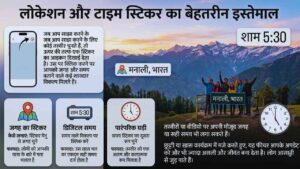
क्या आपने कभी ध्यान दिया है कि आप अपनी तस्वीरों या वीडियो पर अपनी मौजूद जगह या सही समय भी लगा सकते हैं। जब आप साझा करने के लिए कोई तस्वीर चुनते हैं, तो ऊपर की तरफ एक स्टिकर का आइकन दिखाई देता है। उस पर क्लिक करने पर आपको जगह और समय बताने वाले कई शानदार विकल्प मिलते हैं। जगह वाले स्टिकर पर टैप करके आप अपनी मौजूदा जगह को खोज सकते हैं और उसे तस्वीर पर कहीं भी सजा सकते हैं।
समय वाले स्टिकर से आप उस पल का सही समय डिजिटल या पारंपरिक तरीके से दिखा सकते हैं। अगर आप किसी छुट्टी पर बाहर गए हैं या किसी खास कार्यक्रम में मजे कर रहे हैं, तो यह फीचर आपके अपडेट को और भी ज्यादा असली और जीवंत बना देता है। लोग आपकी तस्वीर देखकर आसानी से जुड़ पाते हैं कि आप उस समय कहाँ थे और क्या कर रहे थे।
| स्टिकर का प्रकार | कैसे लगाएं | इसका क्या फायदा है |
| जगह का स्टिकर | स्टिकर मेनू से जगह चुनें | लोगों को आपकी यात्रा के बारे में पता चलता है |
| डिजिटल समय | समय वाले विकल्प पर क्लिक करें | उस खास पल का एकदम सही समय दर्ज होता है |
| पारंपरिक घड़ी | समय स्टिकर का दूसरा रूप चुनें | तस्वीर को एक अलग और कलात्मक रूप मिलता है |
जिफ बनाना और वॉयस अपडेट का सही उपयोग
कभी-कभी कोई छोटा सा दृश्य इतना मजेदार होता है कि उसमें आवाज की बिल्कुल भी जरूरत नहीं होती और वह खुद ही पूरी कहानी बयां कर देता है। इस ऐप के अंदर ही एक ऐसा फीचर दिया गया है जिससे आप किसी भी वीडियो को बिना आवाज वाले लूप में बदल सकते हैं। आपको बस कोई भी वीडियो चुनना है और ऊपर दिख रहे समय वाले स्लाइडर को खिसका कर बहुत छोटा कर देना है। जैसे ही आप इसे कुछ सेकंड तक सीमित करेंगे, वहां एक छोटा सा बिना आवाज वाले दृश्य का बटन आ जाएगा।
उस पर क्लिक करते ही आपकी वीडियो लगातार चलने वाले एक मजेदार दृश्य में बदल जाएगी। इसके अलावा अब आप अपनी आवाज रिकॉर्ड करके भी साझा कर सकते हैं। पेंसिल आइकन पर जाकर माइक वाले बटन को दबाकर रखें और अपनी बात बोलकर सीधे शेयर कर दें। जो लोग कैमरे के सामने आने से थोड़ा कतराते हैं, उनके लिए अपनी बात कहने का यह सबसे शानदार और सीधा तरीका है।
| फीचर का नाम | उपयोग करने का तरीका | यह किसके लिए अच्छा है |
| बिना आवाज वाला दृश्य | वीडियो को बहुत छोटा करें | मजेदार पलों को बार-बार दिखाने के लिए |
| आवाज रिकॉर्ड करना | माइक बटन को दबाकर रखें | लंबी बात आसानी से समझाने के लिए |
| बिना चेहरे के बात कहना | केवल आवाज का उपयोग करें | जो कैमरे के सामने नहीं आना चाहते उनके लिए |
प्राइवेसी और ऑडियंस कंट्रोल
आप जो भी साझा करते हैं वह कौन देख रहा है, इसका नियंत्रण पूरी तरह से आपके हाथ में होना चाहिए, क्योंकि हर जानकारी हर किसी के लिए नहीं होती। कभी हम सिर्फ अपने करीबी दोस्तों को कुछ दिखाना चाहते हैं, तो कभी दफ्तर के लोगों या रिश्तेदारों से कुछ बातें छुपानी होती हैं।
प्राइवेसी सेटिंग्स को अपनी मर्जी से सेट करना
सुरक्षा और निजता की सेटिंग में जाने पर आपको अपनी जानकारी साझा करने के तीन मुख्य विकल्प मिलते हैं, जो बहुत ही काम के हैं। पहला विकल्प उन सभी लोगों के लिए होता है जिनका नंबर आपके फोन में सुरक्षित है और वे सभी आपकी चीजें देख सकते हैं। दूसरा विकल्प मुझे सबसे ज्यादा उपयोगी लगता है, जिसमें आप उन खास लोगों को चुन सकते हैं जिनसे आप अपनी बातें छुपाना चाहते हैं।
तीसरा विकल्प केवल उनके लिए है जिन्हें आप खुद चुनेंगे और सिर्फ वही गिने-चुने लोग आपकी तस्वीरें या संदेश देख पाएंगे। अगर आप कोई बहुत ही निजी पल या परिवार की तस्वीर साझा कर रहे हैं, तो यह तीसरा विकल्प आपके लिए सबसे सही साबित होता है। इस तरह से आप बिना किसी डर के अपनी जिंदगी के हर पल को खुलकर साझा कर सकते हैं और पूरी तरह से बेफिक्र रह सकते हैं।
| सेटिंग का विकल्प | यह कैसे काम करता है | इसका सही इस्तेमाल कब करें |
| सभी संपर्कों के लिए | फोन में सेव सभी लोग देखते हैं | जब जानकारी सबके लिए सामान्य हो |
| कुछ लोगों से छुपाना | चुने हुए लोग नहीं देख पाते | जब किसी खास व्यक्ति से बात छुपानी हो |
| केवल चुने हुए लोगों के लिए | सिर्फ आपके पसंदीदा लोग देखते हैं | बहुत ही निजी पलों को साझा करते समय |
किसी का अपडेट चुपके से कैसे देखें
यह एक ऐसा तरीका है जिसे बहुत से लोग इस्तेमाल करना चाहते हैं, लेकिन उन्हें इसे करने का सही तरीका मालूम नहीं होता है। अगर आप चाहते हैं कि आप किसी की साझा की गई चीजें देख लें और उस व्यक्ति को इस बात की भनक भी न लगे, तो इसका एक बहुत ही आसान उपाय है। आपको अपने फोन की सेटिंग में जाकर सामने वाले को यह बताने वाली सेटिंग को बंद करना होगा कि आपने उसका संदेश पढ़ लिया है।
इसे बंद करने के बाद जब भी आप किसी की तस्वीर या वीडियो देखेंगे, तो आपका नाम उसकी देखने वालों की सूची में बिल्कुल नहीं जाएगा। बस इस बात का ध्यान रखें कि जब तक यह सेटिंग बंद रहेगी, तब तक आप भी यह नहीं जान पाएंगे कि आपकी चीजें किसने देखी हैं। यह नियम दोनों तरफ से एक जैसा काम करता है, इसलिए इसका इस्तेमाल तभी करें जब बहुत जरूरी हो।
| कदम | क्या करना होगा | इसका परिणाम क्या होगा |
| पहला कदम | निजता सेटिंग में जाएं | आपको सही विकल्प मिलेगा |
| दूसरा कदम | देखने की रसीद को बंद करें | आप पूरी तरह से छुप जाएंगे |
| तीसरा कदम | खुद का नुकसान समझें | आप भी दूसरों की सूची नहीं देख पाएंगे |
अनचाहे अपडेट को म्यूट और अनम्यूट करना
हमारी फोन सूची में कुछ लोग ऐसे जरूर होते हैं जो दिन भर में पचासों तस्वीरें अपलोड करते हैं और हम उनके अपडेट्स देखकर पूरी तरह से पक जाते हैं। लेकिन सामाजिक लिहाज के कारण हम उन्हें सीधे ब्लॉक भी नहीं कर सकते और उन्हें कुछ कह भी नहीं सकते। ऐसे में आवाज बंद करने या म्यूट करने का फीचर किसी वरदान की तरह काम आता है। आपको बस उनके किसी भी अपडेट पर थोड़ी देर के लिए उंगली दबाकर रखनी है और म्यूट करने का विकल्प चुन लेना है।
इसके बाद उनकी कोई भी नई तस्वीर आपको सबसे नीचे एक अलग हिस्से में दिखाई देगी और वह अपने आप चलना भी बंद हो जाएगी। अगर कभी आपका मन बदल जाए या आपको उनकी चीजें देखने का मन करे, तो आप नीचे जाकर वापस उन्हें अनम्यूट भी कर सकते हैं। यह फीचर आपके फोन की स्क्रीन को साफ-सुथरा और आपकी पसंद के अनुसार रखने में बहुत बड़ी भूमिका निभाता है।
| परेशानी | म्यूट फीचर का उपयोग | इसका सबसे बड़ा लाभ |
| बहुत ज्यादा तस्वीरें आना | उंगली दबाकर म्यूट चुनें | स्क्रीन पर फालतू चीजें नहीं दिखेंगी |
| बिना मन के देखना | अपने आप चलना बंद हो जाएगा | आपका समय और इंटरनेट डेटा बचेगा |
| बाद में मन बदलना | सबसे नीचे जाकर वापस चालू करें | आप अपनी मर्जी के मालिक बने रहेंगे |
एंगेजमेंट बढ़ाने वाले स्मार्ट हैक्स
अगर आप चाहते हैं कि लोग आपकी साझा की गई बातों पर प्रतिक्रिया दें या आपके सामग्री से जुड़े रहें, तो आपको कुछ बहुत ही चतुर तरीके अपनाने होंगे। ये ट्रिक्स उन लोगों के लिए भी बहुत काम आती हैं जो अपने किसी छोटे कारोबार को लोगों तक पहुंचाना चाहते हैं।
लिंक कैसे जोड़ें ताकि लोग क्लिक करें
अगर आप कोई ज्ञानवर्धक लेख या अपनी किसी नई वेबसाइट का रास्ता लोगों को दिखाना चाहते हैं, तो उसे टेक्स्ट वाले हिस्से में लिखकर साझा करना सबसे सही रहता है। पेंसिल वाले निशान पर क्लिक करें और उस वेबसाइट का पूरा पता वहां चिपका दें। उसके बाद कुछ सेकंड का इंतजार करें ताकि उस पते का एक छोटा सा दृश्य अपने आप तैयार हो जाए।
यह छोटा दृश्य तैयार होने से लोगों को पहले ही पता चल जाता है कि उस लिंक के अंदर क्या दिलचस्प चीज है और उनके उसे खोलने के अवसर काफी बढ़ जाते हैं। पते के साथ हमेशा एक छोटा और आकर्षक संदेश भी लिखें, जैसे कि यह जानकारी जरूर पढ़ें, ताकि लोगों को समझ आए कि आप उनसे क्या चाहते हैं। मैं अक्सर इस तरीके का इस्तेमाल करता हूं और मैंने देखा है कि इससे जुड़ने वाले लोगों की संख्या में काफी इजाफा होता है।
| रणनीति | इसे कैसे लागू करें | इसका सीधा असर |
| पता चिपकाना | टेक्स्ट वाले हिस्से में लिंक डालें | लोग सीधे आपकी वेबसाइट पर पहुंचेंगे |
| छोटे दृश्य का इंतजार | कुछ सेकंड रुकें | लिंक ज्यादा असली और सुरक्षित लगता है |
| संदेश के साथ जोड़ना | पते के साथ कुछ शब्द लिखें | लोगों को क्लिक करने का कारण मिलता है |
बिना क्वालिटी खोए हाई डेफिनेशन में अपलोड करना
यह एक बहुत ही आम और बड़ी समस्या है कि जब हम कोई बहुत अच्छी और साफ तस्वीर लगाते हैं, तो वह अपलोड होते ही धुंधली और खराब हो जाती है। इसे ठीक करने और बेहतरीन व्हाट्सऐप स्टेटस फीचर्स का लाभ उठाने की एक बहुत ही कमाल की ट्रिक है जो बहुत कम लोग जानते हैं। आप जिस साफ तस्वीर या वीडियो को साझा करना चाहते हैं, उसे पहले अपने ही नंबर पर चैट में भेजें और भेजते समय ऊपर दिए गए हाई डेफिनेशन वाले बटन को जरूर चुनें।
जब वह तस्वीर आपके अपने चैट में बिल्कुल साफ रूप में पहुंच जाए, तो वहां से सीधे आगे भेजने वाले बटन पर क्लिक करके उसे अपलोड कर दें। ऐसा करने से उसकी गुणवत्ता बिल्कुल भी कम नहीं होती और आपके दोस्तों को एकदम साफ और खूबसूरत नजारा देखने को मिलता है। इस छोटे से बदलाव से आपकी तस्वीरों की चमक पूरी तरह से बरकरार रहती है।
| समस्या का कारण | इसे सुधारने का तरीका | इसका बेहतरीन नतीजा |
| तस्वीर का धुंधला होना | खुद को पहले साफ तस्वीर भेजें | गुणवत्ता में कोई कमी नहीं आएगी |
| सीधा अपलोड करना | पहले अपने चैट में सेव करें | तस्वीर अपनी असली चमक में रहेगी |
| इंटरनेट का दबाव | हाई डेफिनेशन बटन का उपयोग | देखने वाले को एकदम साफ रूप मिलेगा |
कारोबार को बढ़ाने वाले व्हाट्सऐप स्टेटस फीचर्स
अगर आप अपनी कोई दुकान चलाते हैं या घर से कोई काम करते हैं, तो यह माध्यम आपके लिए सिर्फ दोस्तों से बात करने का जरिया नहीं, बल्कि कमाई बढ़ाने का एक बहुत बड़ा साधन बन सकता है।
उत्पादों का कैटलॉग साझा करना
अगर आप एक छोटा कारोबार चलाते हैं तो यह मंच आपके लिए किसी वरदान से कम नहीं है और आप इसका बेहतरीन इस्तेमाल कर सकते हैं। बहुत सारे लोग अपने नए उत्पादों की जानकारी तुरंत लोगों तक पहुंचाने के लिए इस आसान तरीके का इस्तेमाल करते हैं। जब आप कोई नया सामान अपनी दुकान या व्यापार में लाते हैं, तो उसकी बेहतरीन तस्वीरें खींचकर आप सीधे अपने ग्राहकों को दिखा सकते हैं। ऐसा करने से ग्राहकों को घर बैठे ही पता चल जाता है कि आपके पास कुछ नया और खास आया है जो वे आसानी से खरीद सकते हैं।
इसके अलावा आप अपने उत्पादों की कीमतें और उनकी खास बातें भी साफ-साफ लिखकर साझा कर सकते हैं ताकि ग्राहकों को पूरी जानकारी एक ही जगह मिल सके। मैंने कई छोटे व्यापारियों को देखा है जो सिर्फ इसी तरीके से अपनी बिक्री को कई गुना बढ़ाने में सफल रहे हैं। यह एक बिल्कुल मुफ्त और सीधा तरीका है जिससे आप अपने व्यापार को बहुत आगे ले जा सकते हैं।
| व्यापार की जरूरत | इस फीचर का इस्तेमाल | व्यापार में फायदा |
| नए सामान की जानकारी | सामान की नई तस्वीर साझा करें | ग्राहकों को घर बैठे खबर मिल जाती है |
| कीमत बताना | तस्वीर के नीचे दाम लिखें | मोलभाव का समय बचता है |
| बिक्री बढ़ाना | लगातार ग्राहकों को जागरूक करें | दुकान पर आने वालों की संख्या बढ़ती है |
ग्राहकों के साथ सीधा संवाद बढ़ाना
सिर्फ सामान दिखाना ही काफी नहीं होता, बल्कि अपने ग्राहकों के साथ एक अच्छा और भरोसेमंद रिश्ता बनाना भी व्यापार के लिए बहुत जरूरी है। आप अपने नियमित ग्राहकों को खास छूट या त्योहारों के ऑफर की जानकारी भी इसी माध्यम से आसानी से दे सकते हैं, जिससे वे आपकी दुकान की ओर ज्यादा आकर्षित होंगे। इसके अलावा आप अपने काम के पीछे की मेहनत या दुकान की तैयारियों का छोटा सा वीडियो बनाकर भी लोगों को दिखा सकते हैं।
इससे ग्राहकों को आपके काम करने के तरीके पर ज्यादा भरोसा होता है और वे आपसे जुड़ना पसंद करते हैं। कई बार लोग आपके द्वारा दिखाई गई चीजों पर सीधे संदेश भेजकर सवाल पूछते हैं, जिससे आपको तुरंत उनकी पसंद और नापसंद का पता चल जाता है। यह ग्राहकों से बातचीत शुरू करने का एक बहुत ही प्राकृतिक और आसान तरीका है। अगर आप इस तरीके को अपनी दिनचर्या में शामिल कर लें, तो आपका कारोबार बहुत ही तेजी से आगे बढ़ सकता है।
| संवाद का तरीका | कैसे लागू करें | भरोसे पर असर |
| ऑफर की जानकारी | त्योहारों पर खास छूट साझा करें | ग्राहक ज्यादा खरीदारी करने आते हैं |
| पीछे की मेहनत दिखाना | दुकान का काम करते हुए वीडियो | लोगों का आपके काम पर भरोसा बढ़ता है |
| सीधे सवाल जवाब | ग्राहकों के सवालों का तुरंत जवाब दें | एक मजबूत और पक्का रिश्ता बनता है |
अंतिम विचार
अपने विचारों और खास पलों को दूसरों तक पहुंचाने का यह तरीका आज हमारी जिंदगी का एक बहुत ही अहम हिस्सा बन चुका है। अगर आप इन छोटे लेकिन बेहद असरदार तरीकों को अपनी दिनचर्या में अपना लेते हैं, तो आपका अपनी बात कहने का अंदाज पूरी तरह से बदल जाएगा। चाहे आपको रंग-बिरंगे अक्षरों का इस्तेमाल करना हो, लंबी वीडियो को सही तरीके से बांटना हो या फिर अपनी निजता को सुरक्षित रखना हो, हर एक कदम आपको दूसरों से अलग खड़ा करता है।
मुझे पूरी उम्मीद है कि इन सभी बेहतरीन ट्रिक्स को जानने के बाद आप अपने व्हाट्सऐप स्टेटस फीचर्स का इस्तेमाल बिल्कुल एक पेशेवर इंसान की तरह करेंगे। अब समय आ गया है कि आप इन सभी तरीकों को आजमाएं और अपने दोस्तों और परिवार वालों को अपने नए और शानदार अंदाज से हैरान कर दें।
अक्सर पूछे जाने वाले सवाल
1. क्या कोई जान सकता है कि मैंने उसकी तस्वीर का स्क्रीनशॉट ले लिया है?
बिल्कुल नहीं, यह पूरी तरह से सुरक्षित है। जब आप किसी की साझा की गई तस्वीर या वीडियो को अपने फोन में सुरक्षित करने के लिए स्क्रीनशॉट लेते हैं, तो सामने वाले व्यक्ति को इसके बारे में कोई भी चेतावनी या संदेश नहीं भेजा जाता है। आप बिना किसी चिंता के जरूरी जानकारी सुरक्षित कर सकते हैं।
2. क्या चौबीस घंटे के बाद पुरानी साझा की गई चीजें दोबारा देखी जा सकती हैं?
एक बार चौबीस घंटे का समय पूरा हो जाने के बाद, वह सामग्री अपने आप हट जाती है। यह ऐप आधिकारिक तौर पर आपको पुरानी चीजों को वापस लाने या देखने का कोई सीधा विकल्प नहीं देता है। हालांकि अगर आपने उन्हें पहले से अपने फोन में डाउनलोड कर लिया है, तो वे आपके फोन की गैलरी में जरूर मौजूद रहेंगी।
3. क्या मैं अपनी सामग्री को किसी खास समय पर अपने आप साझा होने के लिए सेट कर सकता हूँ?
अभी तक इस ऐप में ऐसा कोई आधिकारिक फीचर नहीं है जिससे आप समय तय कर सकें। आपको उसी समय अपनी चीजें अपलोड करनी होती हैं जब आप उन्हें लोगों को दिखाना चाहते हैं। कुछ बाहरी ऐप्स ऐसा दावा करते हैं, लेकिन सुरक्षा के लिहाज से उनका इस्तेमाल करना सही नहीं माना जाता है।
4. अगर मैं किसी को ब्लॉक कर दूं, तो क्या वह मेरे पुराने अपडेट्स देख पाएगा?
जैसे ही आप किसी व्यक्ति को अपनी सूची से ब्लॉक करते हैं, वह उसी पल से आपकी तस्वीर, आपके विचार या कोई भी पुरानी साझा की गई सामग्री देखने से पूरी तरह वंचित हो जाता है। ब्लॉक करने के बाद आपका और उस व्यक्ति का संपर्क पूरी तरह से कट जाता है।